💾
Huidige lay-out vastleggen
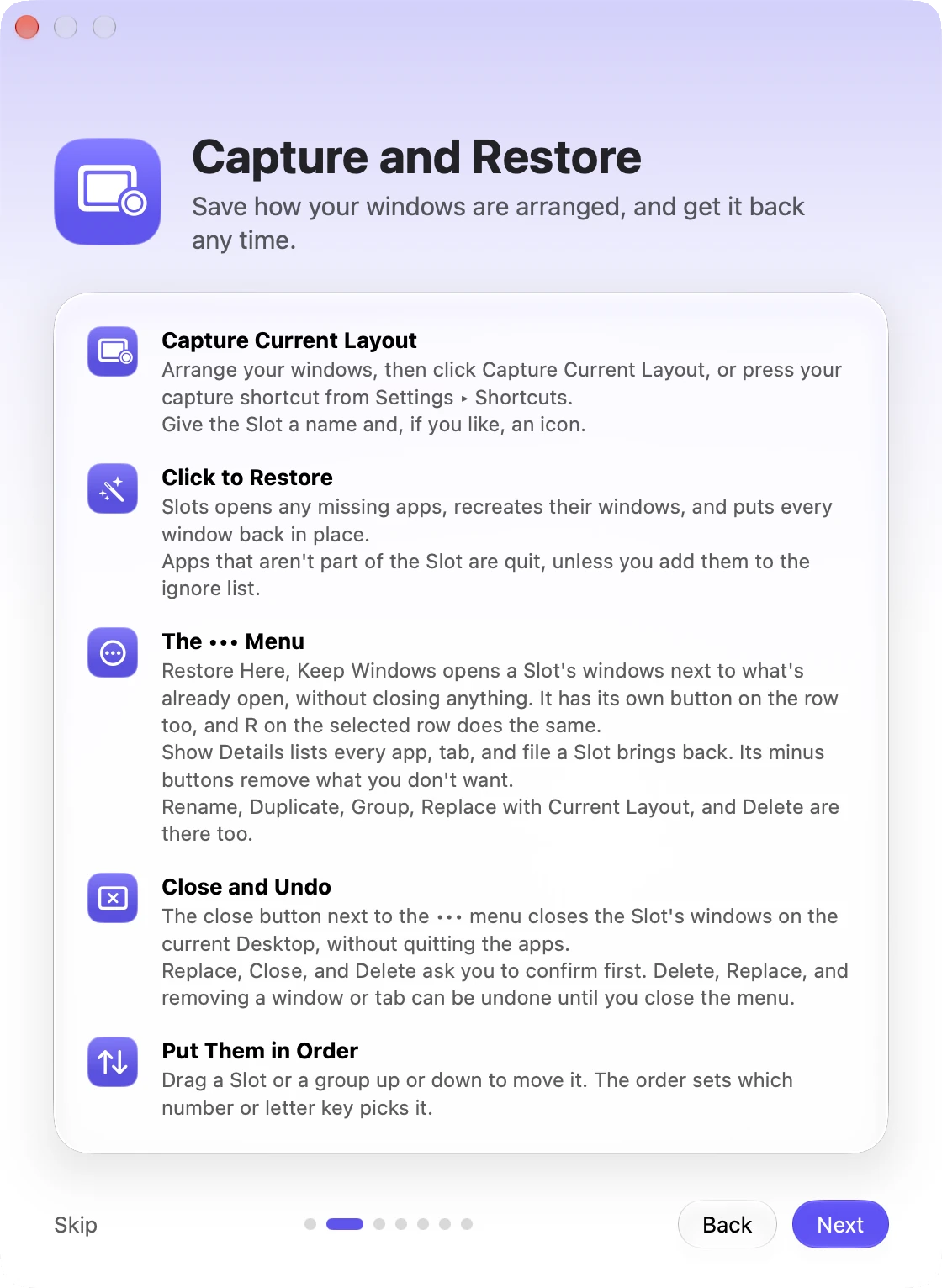
Sla elk geopend venster (app, positie en grootte) op als een benoemd slot met één klik, of met uw eigen sneltoets vanaf elke locatie.
🔁
Herstellen met één klik
Selecteer een slot en Slots herstart ontbrekende apps en herpositioneert elk venster om overeen te komen.
📄
Inhoudsbewust herstellen
Populaire browsers, bestandsbeheerders en ontwikkelaarstools heropenen dezelfde tabbladen, mappen en bestanden, niet alleen vensterposities.
👁️
Voorbeeld voordat u herstelt
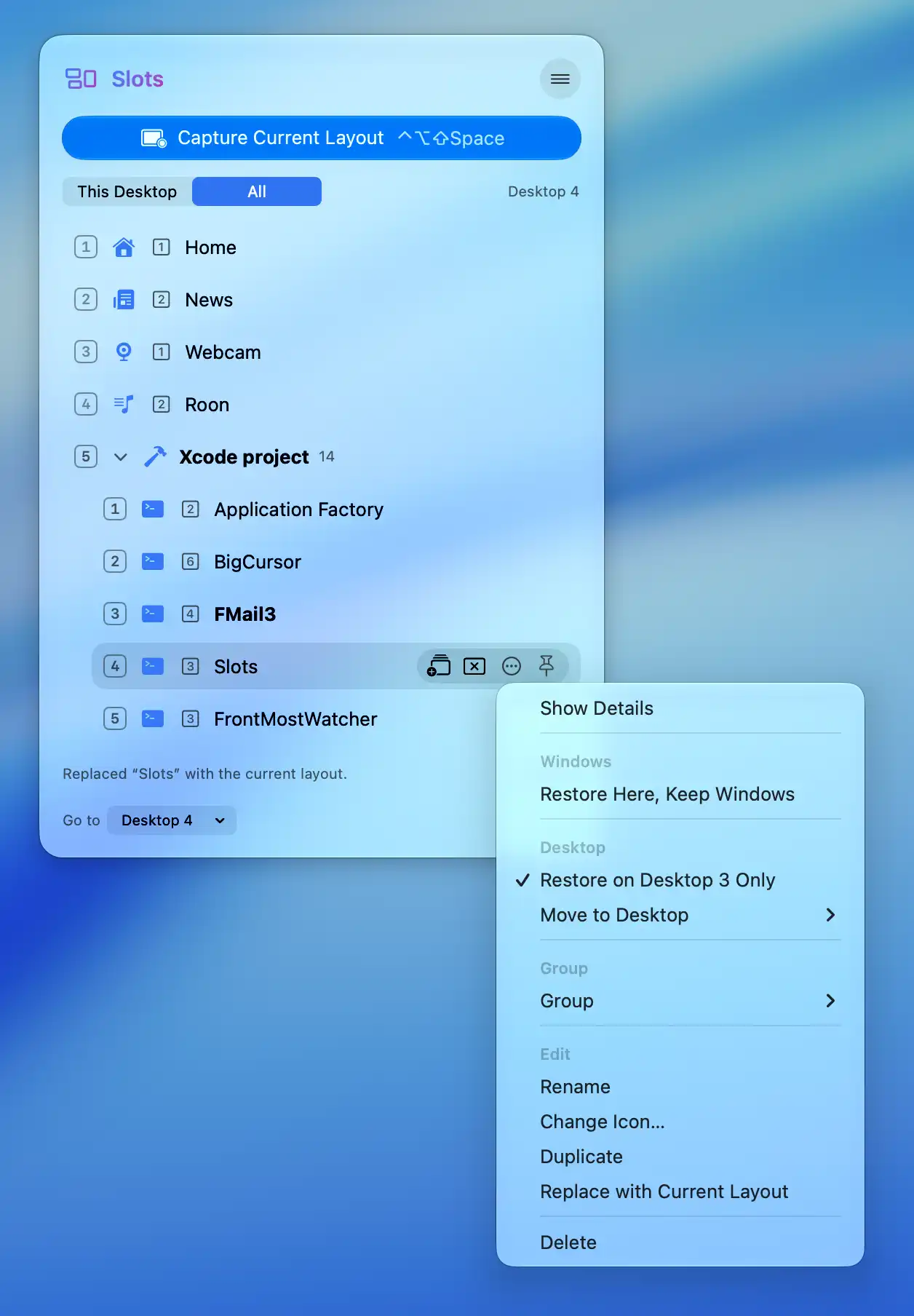
Kies Details weergeven in het •••-menu van een slot om precies te zien welke apps, tabbladen en bestanden het terugbrengt en op welk bureaublad het is vastgelegd.
Een oranje waarschuwing markeert mappen, projecten en documenten die niet meer op schijf bestaan.
Een venster vastgelegd dat je niet wilt? Klik op de minknop ernaast om het uit het slot te verwijderen.
Klik op het aantal tabbladen van een venster om de tabbladen, mappen of bestanden weer te geven en afzonderlijke tabbladen op dezelfde manier te verwijderen.
Als dat Safari-, Chrome- of Finder-venster is geopend, sluit het tabblad daar ook meteen en opent Ongedaan maken het weer.
🖥️
Desktop-Aware Slots
Elke nieuwe sleuf behoort tot de desktop waarop hij is vastgelegd. Als u het selecteert, schakelt u over naar dat bureaublad en wordt alleen dat opnieuw opgebouwd, waardoor vensters behouden blijven die al de juiste tabbladen of mappen weergeven.
Een genummerde badge in de lijst laat zien tot welk bureaublad elk slot behoort, en de slots voor het bureaublad waarop u zich bevindt, worden vetgedrukt weergegeven.
Wanneer de vensters op het scherm overeenkomen met een slot, wordt het bureaubladnummer ingevuld met uw accentkleur, zodat u in één oogopslag kunt zien welk slot wordt weergegeven.
Kies Verplaats naar bureaublad in het •••-menu van een slot om het een ander bureaublad te geven: Slots sluit zijn vensters op de oude en bouwt het opnieuw op de nieuwe.
Schakel de lijst over naar Dit bureaublad om alleen de slots te zien voor het bureaublad waarop u zich bevont.
Het pictogram Slots in de menubalk toont het nummer van het bureaublad waarop u zich bevindt, en het pop-upmenu Ga naar onderaan het menu brengt u rechtstreeks naar een ander bureaublad zonder iets te herstellen. Het geeft een overzicht van de slots op elke desktop, en de schakelaar Option-1, Option-2, enz. van het toetsenbord.
Wanneer macOS is ingesteld om desktops automatisch te herschikken, biedt Slots aan om dat uit te schakelen, zodat uw Slots op het juiste bureaublad blijven.
↩️
Terug naar vorige lay-out
De verkeerde slot hersteld? Slots maakt een momentopname van het bureaublad vlak voor elk herstel, dus één klik op Terug naar vorige lay-out herbouwt het opnieuw zoals het was.
➕
Herstel Hier, Houd Vensters
Klik op de knop Hier herstellen op de rij van een slot, druk op R op de geselecteerde rij, of kies Hier herstellen, Windows in het menu ••• houden om de vensters ervan te openen op het bureaublad waarop u zich bevindt, direct naast wat er al is.
Niets wordt gesloten, geen apps worden afgesloten en vensters die al de tabbladen of mappen van de slot weergeven, worden eenvoudig op hun plaats verplaatst.
⚠️
Zie wat niet terugkwam
Wanneer sommige vensters niet kunnen worden hersteld, klikt u op het bericht onderaan het menu om precies te zien welke: elke app met zijn tabbladen, mappen, project of venstertitel.
Klik op Opnieuw proberen om het opnieuw te proberen voor alleen die vensters, zonder iets te sluiten dat al geopend is.
✏️
Slots hernoemen
Geef een opgeslagen Slot op elk gewenst moment een nieuwe naam, direct vanuit de pop-over.
📑
Een slot dupliceren
Wil je een variant van een Slot, zeg zonder Safari? Kies Duplicate in het menu •••, hernoem de kopie en verwijder wat u niet nodig hebt in Toon details. Het is niet nodig om opnieuw vast te leggen.
🏷️
Slotpictogrammen
Kies uit meer dan 300 SF-symbolen, in 12 categorieën en met zoeken, om elke sleuf een onderscheidend pictogram naast zijn naam te geven, weergegeven in uw accentkleur.
Klik op het pictogram of kies Pictogram wijzigen... in het menu ••• om het te wijzigen.
Laat de aanwijzer op het pictogram rusten om de vensterlay-out van de sleuf te zien: elk scherm dat het gebruikt, met elk venster en de app waartoe het behoort.
Liever een kleine kaart van de ramen boven een pictogram? Kies Vensterindeling als de slotafbeelding in Instellingen → Algemeen.
♻️
Vervang een sleuf
Herstel uw huidige vensterlay-out in een bestaande slot. Het is niet nodig om te verwijderen en opnieuw te beginnen wanneer uw opstelling enigszins verandert.
Vervangen, sluiten en verwijderen vragen allemaal om een snelle bevestigingsklik voordat ze handelen, en verwijderen, vervangen en het verwijderen van een venster of tabblad kan met één klik ongedaan worden gemaakt totdat u het menu sluit.
✖️
Sluit de ramen van een slot
Klaar met een taak? Klik op de sluitknop op de rij van een slot om de vensters van die slot op het huidige bureaublad te sluiten. De apps blijven draaien, zodat hun vensters op andere desktops open blijven.
↕️
Sleep om opnieuw te bestellen
Sleep een slot omhoog of omlaag om de lijst opnieuw te ordenen, en een lijn laat zien waar het zal landen. Handig, omdat herstelsnelkoppelingen dezelfde volgorde volgen.
🗂️
Slotgroepen
Houd een lange lijst netjes door Slots in groepen te plaatsen, bijvoorbeeld één voor al uw ontwikkelingsopstellingen.
Een groep is een enkele rij die zijn slots er vlak onder ontvouwt, en er is maar één groep tegelijk open.
Kies Groep ▸ Nieuwe groep... in het menu ••• van een slot om er een te starten, en Ungroup in het menu ••• van de groep om het ongedaan te maken zonder een slot te verliezen.
Open met het toetsenbord Slots met uw snelkoppeling, druk op het nummer of de letter van de groep om het te openen en vervolgens op het nummer of de letter van een slot om het te herstellen. Escape sluit de groep weer.
🪄
Snelkoppelingen, Siri en Focus
Restore Slot, Restore All Pinned Desktops en Capture Slot zijn acties in de Shortcuts-app, zodat u ze in uw eigen automatiseringen kunt inbouwen, of gewoon "Home herstellen in Slots" kunt zeggen.
Voeg een Slots-filter toe aan een Focus en door die Focus in te schakelen, wordt het slot dat je hebt gekozen hersteld.
⌨️
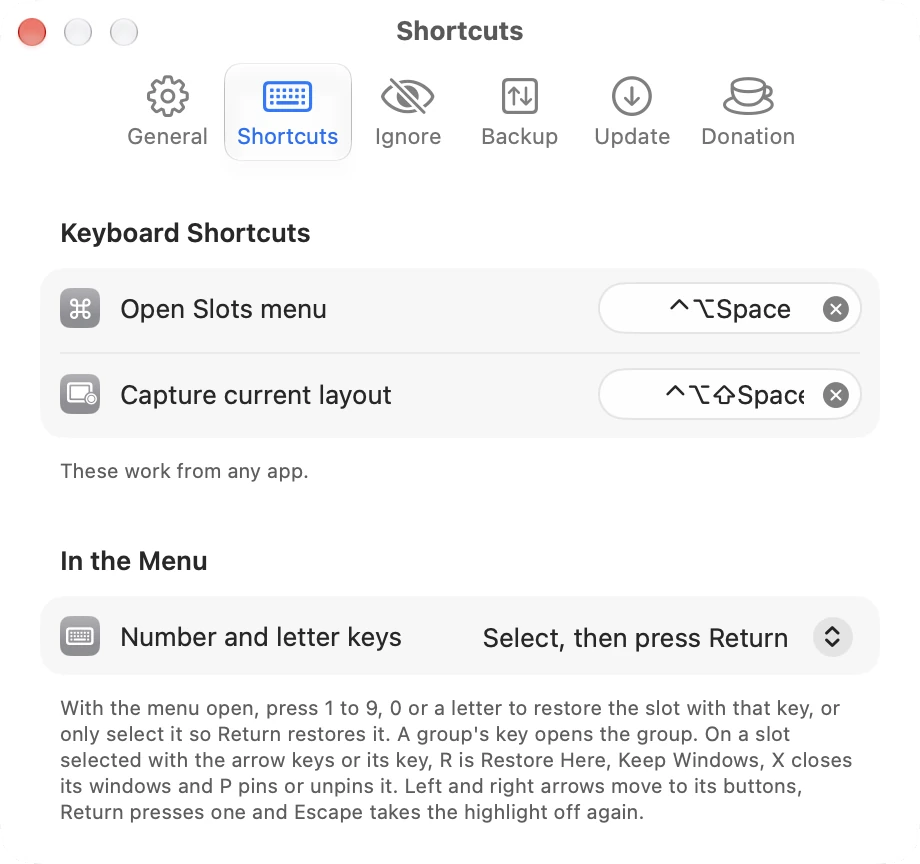
Wereldwijde snelkoppeling
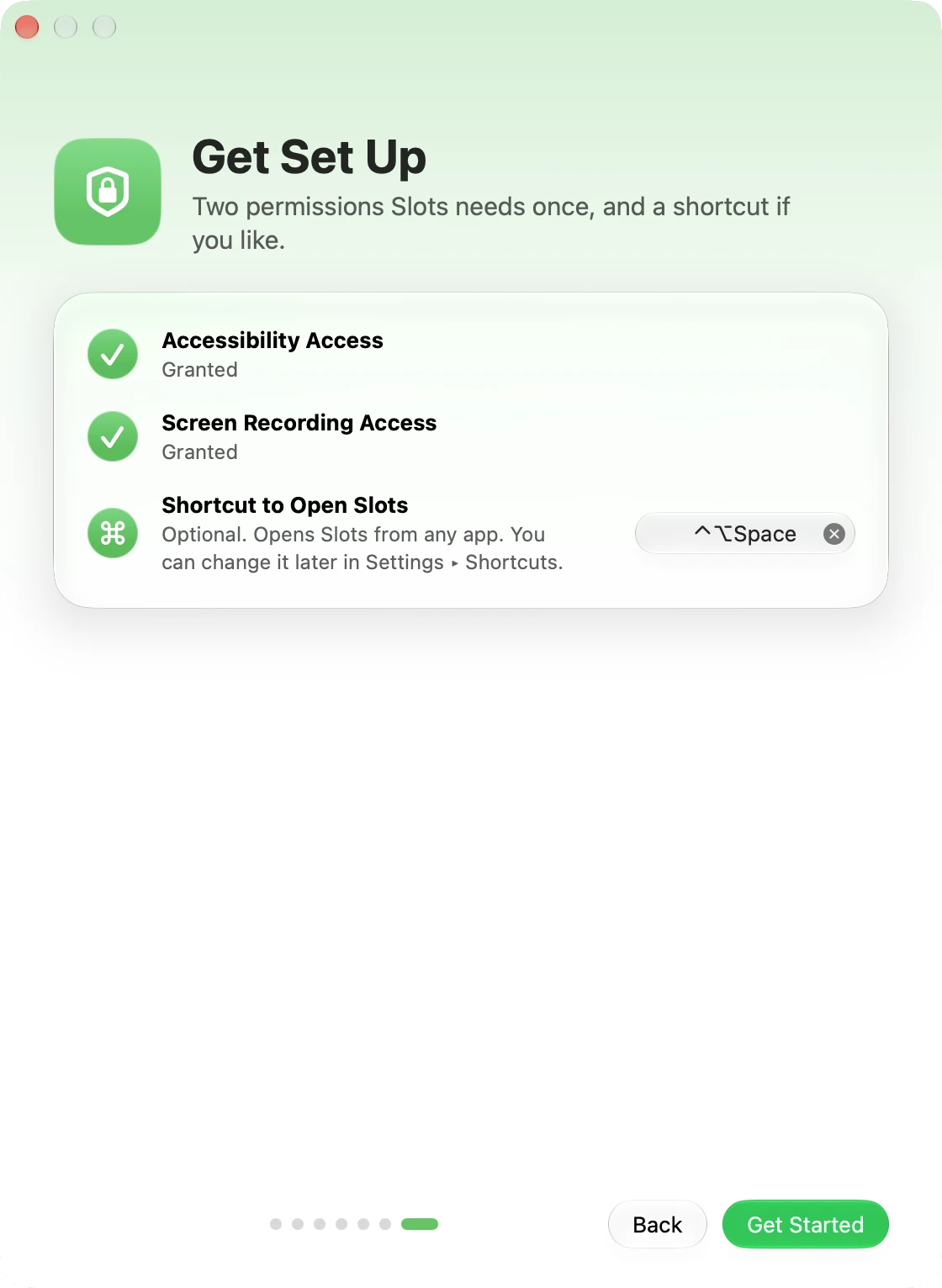
Open het menu Slots vanaf elke locatie met uw eigen sneltoets, stel in Instellingen → Snelkoppelingen en druk vervolgens op 1-9 of 0 om die slot onmiddellijk te herstellen.
Verderop in de lijst krijgen Slots de letters A tot Z, weergegeven naast elke naam.
Liever kijken voordat je herstelt? Instellingen → Snelkoppelingen kunnen ervoor zorgen dat de toetsen alleen de slot selecteren en Return deze herstelt.
Of begin gewoon de naam van een slot te typen om het te selecteren, en druk op Return. Kies Typ de naam van een slot om het te selecteren in Instellingen → Snelkoppelingen.
Een slot geselecteerd met de pijltjestoetsen? Druk op R om hier te herstellen, Windows behouden, X om de vensters te sluiten, of P om het vast te zetten of los te pinnen. Of gebruik de pijlen naar links en rechts om naar de knoppen op de rij te gaan en druk op Return. Escape haalt het hoogtepunt weer af.
Stel een tweede snelkoppeling in om overal een nieuw slot vast te leggen: Slots opent en begint meteen met vastleggen.
🫥
Verberg het menubalkpictogram
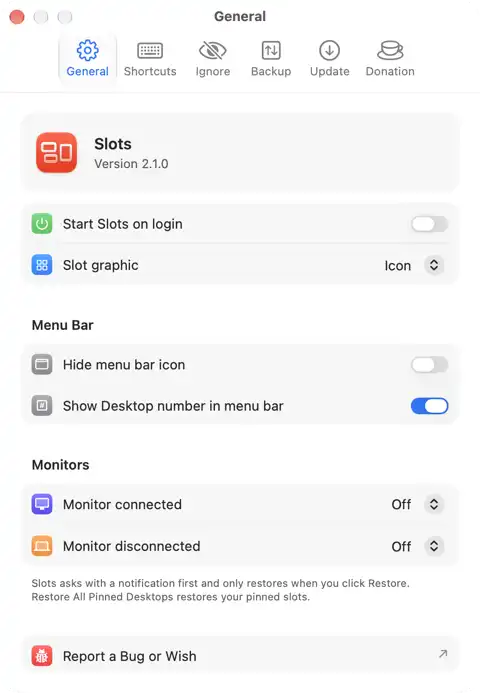
Zodra u een snelkoppeling hebt ingesteld om Slots te openen in Instellingen → Snelkoppelingen, kunt u het menubalkpictogram volledig verbergen in Instellingen → Algemeen.
Open Slots met de snelkoppeling of door het opnieuw te starten vanuit Finder.
🔑
Herstel alle vastgezette bureaubladen
Speld één slot per bureaublad. Kies Herstel alle vastgezette bureaubladen in het ≡-menu en Slots herstelt om de beurt het vastgezette slot van elk bureaublad en keert u vervolgens terug naar degene waarop u bent begonnen.
Vastgezette slots worden ook hersteld wanneer Slots begint, en Slots zelf kunnen worden gestart bij het inloggen.
🔌
Monitor Triggers
Sluit je monitor aan op je bureau en Slots biedt aan om je bureauindeling terug te brengen. Haal de stekker uit het stopcontact en het biedt de lay-out van uw laptop.
Kies in Instellingen → Algemeen een slot of Herstel alle vastgezette bureaubladen voor Monitor aangesloten en Monitor losgekoppeld.
Slots vraagt eerst met een melding en herstelt alleen wanneer u op Herstellen klikt.
🚫
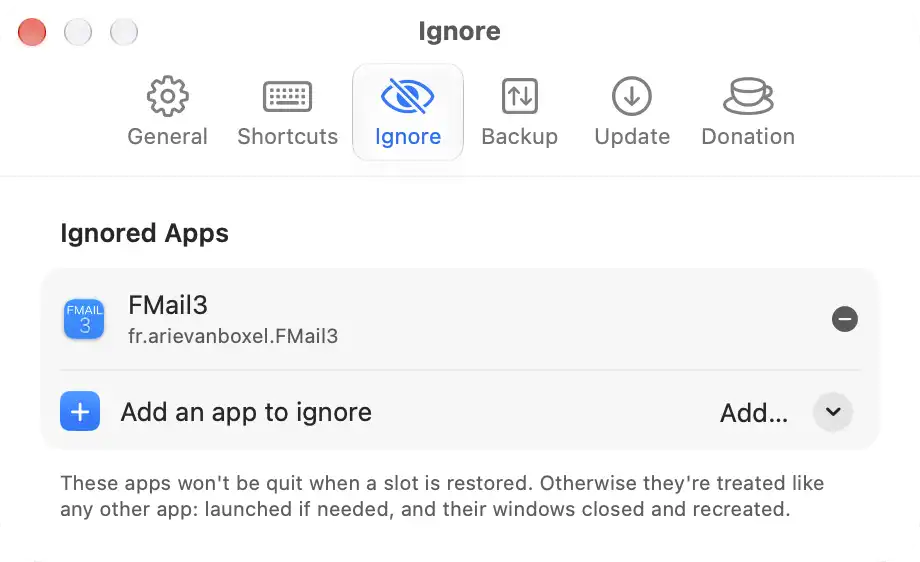
Lijst negeren
Markeer apps om altijd actief te laten. Het herstellen van een slot start ze nooit op of stopt ze, verplaatst ze alleen als ze al open zijn.
📤
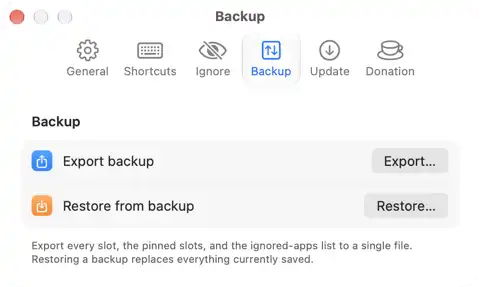
Back-up en herstel
Exporteer elke Slot, de vastgezette Slots en uw negeerlijst naar een enkel bestand en herstel het later met een bevestiging voordat iets wordt overschreven.
⚡
Native Swift, geen elektron
Gebouwd met Swift 6 en SwiftUI, met de Liquid Glass-look van macOS Tahoe en hoger: lichtgewicht en snel, zonder de overhead van een gebundelde browserruntime.
🧭
Begeleide introductie
Een korte rondleiding bij de eerste lancering leidt u door het vastleggen, herstellen, Desktops, tabbladen en documenten en snelkoppelingen.
De laatste pagina toont de toegang tot toegankelijkheid en schermopname als verleend of niet in één oogopslag.
Open het op elk gewenst moment opnieuw vanaf ≡ ▸ Toon Introductie.