Over
Is dit een Electron-app?
Nee. Slots is native geschreven in Swift 6 en SwiftUI, dus het is lichtgewicht en snel in plaats van een runtime-browser te bundelen.
Brengt het herstellen van een slot ook mijn tabbladen en documenten terug?
Voor een reeks populaire browsers (Safari, Chrome, Brave, Edge, Vivaldi en Firefox), bestandsbeheerders en ontwikkelaarstools zoals Xcode, Terminal en Visual Studio Code, ja.
Slots heropent dezelfde tabbladen, mappen en bestanden, niet alleen vensterposities. VS Code-vensters komen terug met hun map of werkruimte en VS Code heropent zijn eigen geopende bestanden.
Andere scriptbare apps vallen terug op het heropenen van hun documenten via AppleScript, of gewone vensterpositionering als dat niet wordt ondersteund.
Tips
Kan ik pictogrammen toevoegen aan mijn slots?
Ja. Kies Pictogram wijzigen... in het menu ••• van een slot, of klik op het pictogram van een slot in de lijst, om te kiezen uit meer dan 300 SF-symbolen in 12 categorieën, of typ een woord zoals "werk" of "reizen" om ze te zoeken. 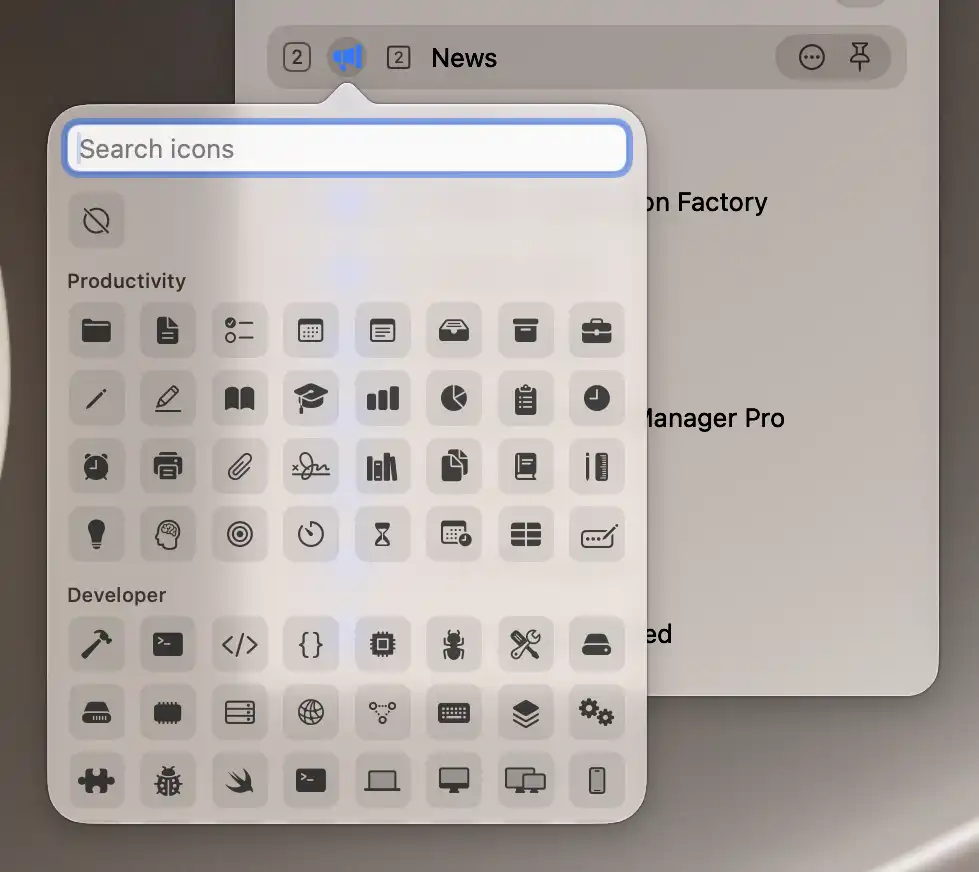
Je kunt er ook een kiezen tijdens het benoemen van een nieuw slot. Het is niet nodig om zelf de naam van een symbool te kennen.
Legt Slots vensters vast van al mijn desktopruimtes?
Nee. Een slot legt alleen vensters vast op het bureaublad waarop u zich momenteel bevindt. Dit is handig: houd een apart slot per desktop (bijvoorbeeld een voor een coderingsopstelling, een andere voor e-mail en chat).
Bij nieuwe slots is "Alleen herstellen op desktop N" ingeschakeld, dus als u er een selecteert, schakelt u eerst naar die desktop en herbouwt u alleen die, waardoor uw andere desktops met rust blijft.
Windows die al de juiste tabbladen of mappen weergeven, blijven open; de vensters van andere apps op dat bureaublad zijn gesloten, maar de apps blijven actief.
Ik heb geüpdatet van een eerdere versie. Waarom tonen mijn slots nu een 1?
Slots die zijn opgeslagen voordat Desktops werden opgenomen, worden toegewezen aan Desktop 1, met "Alleen herstellen op Desktop 1" ingeschakeld. Als u er nu een selecteert, wordt alleen Desktop 1 opnieuw opgebouwd en worden uw andere apps actief.
Om je hele Mac te resetten zoals voorheen, schakelt u de optie uit in het menu ••• van de Slot.
Hoe schakelt Slots over naar de Desktop van een Slot?
Het gebruikt uw Mission Control-sneltoetsen. Als "Switch to Desktop N" is ingeschakeld in Systeeminstellingen → Toetsenbord → Sneltoetsen → Mission Control, springt Slots daar meteen naartoe.
Anders stapt het daar met Control-Links/Right Arrow en passeert het elke desktop ertussenin.
Wanneer een bureaublad nog geen snelkoppeling heeft, bijvoorbeeld direct nadat u er een hebt toegevoegd, vraagt Slots of u deze voor u wilt inschakelen.
Waarom vraagt Slots me om de automatische herschikking van het bureaublad uit te schakelen?
Met "Automatisch herschikken van ruimtes op basis van meest recente gebruik" ingeschakeld in Systeeminstellingen → Desktop & Dock → Mission Control, blijft macOS uw bureaubladen verplaatsen, zodat het bureaublad waar een slot bij hoort, van plaats kan veranderen en het slot op de verkeerde terechtkomt.
Slots biedt aan om het voor u uit te schakelen. Het Dock start even opnieuw op en uw bureaubladen en vensters blijven waar ze zijn.
Als u Nu niet hebt gekozen, bevindt dezelfde knop zich in Instellingen → Algemeen → Desktops.
Kan ik een slot naar een ander bureaublad verplaatsen?
Ja. Kies Verplaats naar bureaublad in het menu ••• van het slot en kies een bureaublad. Slots sluit de vensters van de Slot op zijn oude Desktop, schakelt over naar de nieuwe en herbouwt de Slot daar.
Documenten die in slechts één venster kunnen worden geopend, zoals een Xcode-project, gaan ook verder. "Alleen herstellen op bureaublad N" is ingeschakeld voor het nieuwe bureaublad.
Hoe sluit ik de vensters van een Slot zonder de apps te verlaten?
Klik op de knop sluiten op de rij van het slot. Slots sluit de vensters van de apps van die Slot op het huidige bureaublad, na een snelle bevestigingsklik.
Selecteer vanaf het toetsenbord de sleuf met de pijltjestoetsen en druk op X. Dat sluit ze meteen, zonder de bevestigingsklik.
De apps blijven draaien, zodat hun vensters op je andere desktops open blijven en andere apps niet worden aangeraakt.
Voor een Slot waarop "Alleen herstellen op bureaublad N" is ingeschakeld, schakelt Slots eerst over naar dat bureaublad.
Waarom bleef een venster open na het herstellen of sluiten van een slot?
Sommige apps vragen voordat een venster sluit. Wanneer het een duidelijke bevestiging is, zoals Terminal die vraagt of de processen die in een venster worden uitgevoerd, moeten worden beëindigd, beantwoordt Slots het voor u en sluit het venster.
Wanneer een app vraagt of wijzigingen in een document moeten worden opgeslagen, laat Slots het venster open en antwoordt niet, zodat u nooit niet-opgeslaan werk verliest. Sla de wijzigingen zelf op of gooi ze weg en herstel ze vervolgens opnieuw.
Een slot veroverde een venster dat ik niet wil. Moet ik het opnieuw vastleggen?
Nee. Kies Details weergeven in het menu ••• van het slot, klik op de minknop naast het venster en klik vervolgens op Verwijderen om te bevestigen.
Om slechts één tabblad, map of bestand te verwijderen, klikt u op het aantal tabbladen van het venster (bijvoorbeeld "3 tabbladen") om ze weer te geven en gebruikt u de minknop ernaast.
Het laatste venster van een slot en het laatste tabblad van een venster kunnen niet worden verwijderd; verwijder het venster of verwijder in plaats daarvan de sleuf.
Wat gebeurt er als ik een slot herstel zonder mijn externe monitor?
Windows die zich op een scherm bevonden dat niet is aangesloten, gaan naar het hoofdscherm in plaats van buiten het scherm te eindigen.
Ze houden hun deel van het scherm, dus een venster dat de linkerhelft van de monitor vulde, vult de linkerhelft van uw laptopscherm. Sluit de monitor opnieuw aan en herstel opnieuw om ze terug te plaatsen.
Als u uw schermen hebt herschikt, volgen vensters hun display naar de nieuwe positie.
Kan Slots een lay-out herstellen wanneer ik mijn monitor aansluit of verbreek?
Ja. Kies in Instellingen → Algemeen → Monitoren wat u wilt herstellen voor Monitor verbonden en voor Monitor disconnected: een slot, of Herstel alle vastgezette desktops.
Wanneer de monitor verandert, toont Slots een melding en wordt er niets gesloten totdat u op de knop Herstellen klikt (met de muis over de melding om het te zien).
Daarna wordt het herstel ongedaan gemaakt door Terug naar vorige lay-out in het menu Slots terug te gaan.
Het loskoppelen van een van de verschillende monitoren telt niet mee, en een monitor die kort uitvalt terwijl je Mac in slaapstand staat.
Ik heb het verkeerde slot hersteld. Kan ik teruggaan?
Ja. Vlak voor een herstel vanuit het menu maakt Slots een momentopname van het bureaublad dat het gaat herbouwen.
Open het Slots-menu en klik onderaan op Terug naar vorige lay-out, en dat bureaublad wordt opnieuw opgebouwd zoals het was, met dezelfde apps, vensters, tabbladen en mappen.
Na het herstellen van alle vastgezette bureaubladen komt elk vastgezet bureaublad terug. De knop blijft tot je volgende herstel.
Voor een slot dat niet is gekoppeld aan een bureaublad, dat de hele Mac reset, komt alleen de desktop waarop je zat terug.
Mijn slotlijst is lang. Kan ik alleen de slots voor dit bureaublad zien?
Ja. Zodra een slot op een bureaublad wordt bewaard, verschijnt een This Desktop / All-schakelaar boven de lijst. Dit bureaublad toont de slots voor het bureaublad waarop u zich bevont, plus slots die niet op een bureaublad worden bewaard.
De nummertoetsen volgen de kortere lijst en Slots onthoudt uw keuze.
Kan ik mijn slots in groepen plaatsen?
Ja. Kies Groep ▸ Nieuwe groep... in het menu ••• van een slot, geef de groep een naam en, als je wilt, een pictogram. Voeg meer slots toe met groep in hun ••• menu, of haal er een uit met Verwijder uit groep.
Een groep wordt weergegeven als één rij: klik erop om de slots uit te vouwen en klik er opnieuw op om ze te vouwen. Er is maar één groep tegelijk open.
Groepen werken ook met het toetsenbord. Open Slots met uw algemene snelkoppeling, druk op het nummer of de letter van de groep om het te openen en druk vervolgens op het nummer of de letter van een slot om het te herstellen.
Blader door de lijst met de pijltjestoetsen, druk op Pijl-rechts op een groep om deze te openen en Pijl-links om deze te sluiten. Druk op Escape om de groep te sluiten en nogmaals om het menu te sluiten.
Een slot dat je vastlegt terwijl een groep open is, gaat rechtstreeks naar die groep. Om een groep te verwijderen maar de slots te behouden, kiest u Ontgroeperen in het menu ••• van de groep.
Hoe kan ik zien welke slot nu op mijn scherm staat?
Kijk naar het bureaubladnummer voor de naam van elk slot.
Wanneer de vensters op het scherm overeenkomen met een slot, wordt dat nummer (of de x voor een slot dat niet aan een bureaublad is gekoppeld) ingevuld met uw accentkleur.
Slots vergelijkt waar de vensters van elke app zijn en hoe groot ze zijn, niet welke tabbladen of mappen ze weergeven, dus het verplaatsen of wijzigen van de grootte van een venster verwijdert het merkteken.
Een slot dat op een ander bureaublad wordt bewaard, wordt nooit gemarkeerd, en wanneer een kleinere sleuf deel uitmaakt van een grotere op het scherm, wordt alleen de grotere gemarkeerd.
Kan ik een slot openen zonder te sluiten wat al op mijn bureaublad staat?
Ja. Klik op de knop Hier herstellen op de rij van de sleuf (het wordt weergegeven wanneer u naar de rij wijst), of kies Hier herstellen, Windows behouden in het menu ••• van het slot.
U kunt ook de sleuf selecteren met de pijltjestoetsen en op R drukken.
Slots opent de vensters van de slot op het bureaublad waarop u zich bevindt en plaatst ze in hun opgeslagen posities, zonder een venster te sluiten, een app te sluiten of van desktop te wisselen.
Vensters die al de tabbladen of mappen van de Slot weergeven, worden verplaatst in plaats van een tweede keer geopend.
Ik heb per ongeluk een slot verwijderd of vervangen. Kan ik het terugkrijgen?
Ja, zolang het Slots-menu nog open is. Na Verwijderen, Vervangen door huidige lay-out of het verwijderen van een venster of tabblad in Details weergeven, verschijnt er een knop Ongedaan maken onderaan het menu.
Klik erop om die sleuf precies terug te zetten zoals hij was, inclusief de pin. Zodra u het menu sluit, is de wijziging definitief.
Sommige ramen waren niet hersteld. Hoe kom ik erachter welke?
Klik op het rode bericht onderaan het menu Slots.
Het breidt zich uit tot een lijst van elk venster dat niet kon worden hersteld, met zijn tabbladen, mappen, project of venstertitel, zodat u in één oogopslag kunt zien wat er ontbreekt.
Omdat een herstel het menu sluit, toont Slots ook een melding wanneer er iets niet is teruggekomen; klik erop om die lijst te openen.
Klik op Opnieuw proberen om het opnieuw te proberen voor alleen die vensters; niets dat al open is, is gesloten.
Het herstellen van een slot toont het dialoogvenster Open van Xcode in plaats van mijn project. Wat nu?
Die Slot werd vastgelegd met een eerdere versie van Slots terwijl het project geen bestand open had, dus het project zelf werd niet opgeslagen.
Open het project en kies vervolgens Vervangen met huidige lay-out in het menu ••• van de sleuf. Vanaf dat moment wordt het project opnieuw geopend wanneer u de slot herstelt.
Is er een sneltoets om een slot te herstellen?
Ja. Stel een algemene snelkoppeling in in Instellingen → Snelkoppelingen om het menu Slots overal te openen.
Door het op die manier te openen, bemiddelt 1 tot en met 9 (en 0 voor de tiende) als directe snelkoppelingen, dus door op uw algemene snelkoppeling en een enkel cijfer te drukken, wordt die slot meteen hersteld.
Slots verderop in de lijst krijgen in plaats daarvan een letter, A tot Z, die naast elke naam wordt weergegeven. Binnen een open groep kiezen de cijfers en letters de slots van die groep.
Liever eerst controleren? Stel de toetsen voor cijfer en letter in op Selecteren en druk vervolgens op Return in Instellingen → Sneltoetsen. De sleutel selecteert vervolgens het slot (of opent de groep) en Return herstelt het.
Of kies Typ de naam van een slot om het te selecteren: begin met het menu open de naam van een slot te typen en Slots selecteert het, en opent zo nodig de groep. Druk op Return om het te herstellen. 1 tot en met 9 en 0 selecteren nog steeds op nummer, en de lettertoetsen blijven vrij om te typen.
Op een slot dat is geselecteerd met de pijltjestoetsen, is R Restore Here, Keep Windows, X sluit zijn vensters en P pinnen of los. De pijlen naar links en rechts gaan naar de knoppen op de rij, Return drukt op de gemarkeerde en Escape haalt de markering weer af. Als er geen slot is geselecteerd, kiezen die letters een slot zoals alle andere.
Om een nieuw slot van overal vast te leggen, neemt u een snelkoppeling op voor de huidige lay-out vastleggen op dezelfde plaats.
Door erop te drukken worden Slots geopend en wordt de opname gestart, net als op de knop klikken, dus het enige dat overblijft is een naam typen. De snelkoppeling die u hebt opgenomen, wordt weergegeven op de knop Huidige lay-out vastleggen.
Kan ik al mijn desktops tegelijk herstellen?
Ja. Klik op de pin op één slot voor elk bureaublad en kies vervolgens Alle vastgezette bureaubladen herstellen in het menu ≡.
Slots schakelt om de beurt over naar elk bureaublad, herstelt het slot dat ervoor is vastgezet en keert u terug naar het bureaublad waarmee u bent begonnen.
Het vastzetten van een tweede slot voor dezelfde desktop vervangt de eerste, en Slots vraagt je voordat het dat doet: druk op Return of klik op Pin om verder te gaan.
U kunt ook vanaf het toetsenbord vastpinnen: selecteer een slot met de pijltjestoetsen en druk op P.
De vastgezette Slots worden ook hersteld elke keer dat Slots start, dus met Start Slots bij het inloggen ingeschakeld, is je hele setup terug na een herstart.
Kan ik Slots gebruiken met Sneltoetsen, Siri of een Focus?
Ja. De Shortcuts-app heeft drie Slots-acties: Slot herstellen (optioneel uw vensters openhouden), Alle vastgezette bureaubladen herstellen en Slot vastleggen, waarmee de nieuwe slot wordt geretourneerd voor de volgende stap van uw snelkoppeling.
Siri en Spotlight begrijpen zinnen als "Home herstellen in slots" en "alle vastgezette bureaubladen in slots herstellen".
Om een slot te herstellen wanneer een Focus wordt ingezet, opent u Systeeminstellingen → Focus, kiest u de Focus, klikt u op Filter toevoegen, kiest u Slots en kiest u het slot. Het wordt elke keer dat Focus wordt ingeschakeld één keer hersteld.
Waar kan ik de inleiding nog eens lezen?
Open het menu ≡ in Slots en kies Introductie tonen. Het is een korte rondleiding door alles wat Slots kan doen, eindigend met de twee machtigingen die het nodig heeft.
Kan ik het menubalkpictogram verbergen?
Ja. Zodra u een menusnelkoppeling Open Slots hebt ingesteld in Instellingen → Snelkoppelingen, kan de schakelaar "Menubalkpictogram verbergen" in Instellingen → Algemeen worden ingeschakeld.
Met het in, wordt Slots alleen geopend via die snelkoppeling of door de app opnieuw te starten vanuit de Finder.