💾
Capturer la mise en page actuelle
Enregistrez chaque fenêtre ouverte (application, position et taille) sous la forme d'un emplacement nommé en un clic ou avec votre propre raccourci clavier de n'importe où.
🔁
Restauration en un clic
Sélectionnez un emplacement et Slots relance les applications manquantes et repositionne chaque fenêtre pour correspondre.
📄
Restauration consciente du contenu
Les navigateurs, les gestionnaires de fichiers et les outils de développement populaires rouvrent les mêmes onglets, dossiers et fichiers, et pas seulement les positions des fenêtres.
👁️
Prévisualisez avant de restaurer
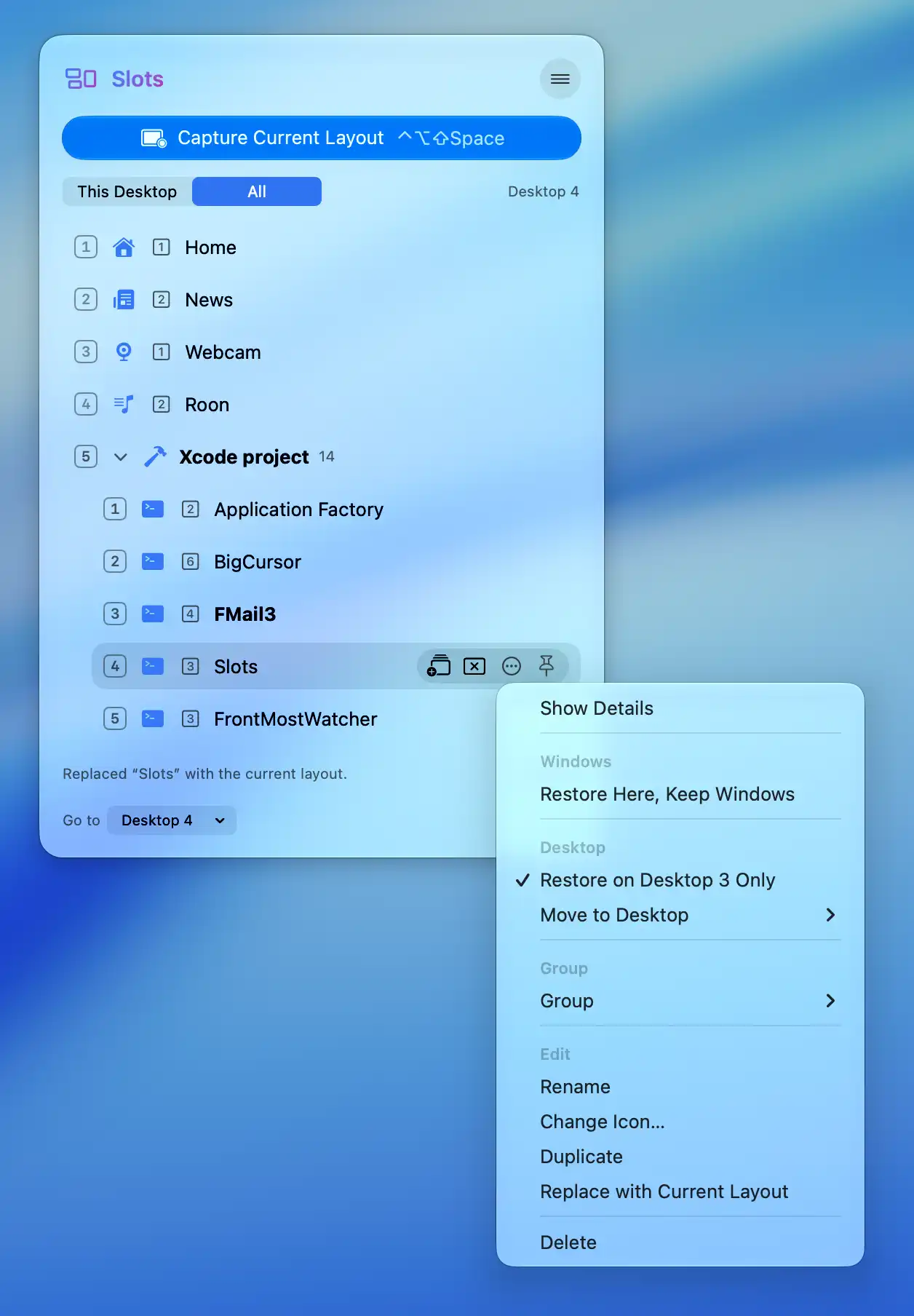
Choisissez Afficher les détails dans le menu ••• de n'importe quel emplacement pour voir exactement quelles applications, onglets et fichiers il ramènera, et sur quel bureau il a été capturé.
Un avertissement orange marque les dossiers, les projets et les documents qui n'existent plus sur le disque.
Capturé une fenêtre que vous ne voulez pas ? Cliquez sur le bouton moins à côté pour le supprimer de l'emplacement.
Cliquez sur le nombre d'onglets d'une fenêtre pour répertorier ses onglets, dossiers ou fichiers, et supprimer les seuls de la même manière.
Si cette fenêtre Safari, Chrome ou Finder est ouverte, l'onglet s'y ferme également immédiatement, et Annuler l'ouvre à nouveau.
🖥️
Emplacements à la conscience du bureau
Chaque nouvel emplacement appartient au bureau sur lequel il a été capturé. En le sélectionnant, il passe à ce bureau et ne reconstruit que celui-là, en gardant les fenêtres qui affichent déjà les bons onglets ou dossiers.
Un badge numéroté dans la liste indique à quel bureau appartient chaque emplacement, et les emplacements pour le bureau sur lequel vous vous trouvez sont affichés en gras.
Lorsque les fenêtres à l'écran correspondent à un emplacement, son numéro de bureau est rempli avec votre couleur d'accentuation, de sorte que vous pouvez voir en un coup d'œil quel emplacement s'affiche.
Choisissez Déplacer vers le bureau dans le menu ••• d'un slot pour lui donner un autre bureau : Slots ferme ses fenêtres sur l'ancien et le reconstruit sur le nouveau.
Basculez la liste sur Ce bureau pour ne voir que les emplacements pour le bureau sur lequel vous vous trouvent.
L'icône Emplacements dans la barre de menu affiche le numéro du bureau sur lequel vous vous trouvez, et le menu contextuel Aller au bas du menu vous emmène directement à n'importe quel autre bureau sans rien restaurer. Il répertorie les emplacements sur chaque bureau, et l'option-1, l'option-2 et ainsi de suite à partir du clavier.
Lorsque macOS est configuré pour réorganiser automatiquement les bureaux, Slots propose de le désactiver, afin que vos Slots restent sur le bon bureau.
↩️
Retour à la mise en page précédente
Vous avez restauré le mauvais emplacement ? Slots prend un instantané du bureau juste avant chaque restauration, donc un clic sur Retour à la mise en page précédente le reconstruit tel qu'il était.
➕
Restaurer ici, garder les fenêtres
Cliquez sur le bouton Restaurer ici sur la ligne d'un emplacement, appuyez sur R sur la ligne sélectionnée, ou choisissez Restaurer ici, garder Windows dans son menu ••• pour ouvrir ses fenêtres sur le bureau sur lequel vous vous tenez, juste à côté de ce qui est déjà là.
Rien n'est fermé, aucune application n'est fermée et les fenêtres qui affichent déjà les onglets ou les dossiers de l'emplacement sont simplement déplacées en place.
⚠️
Voyez ce qui n'est pas revenu
Lorsque certaines fenêtres ne peuvent pas être restaurées, cliquez sur le message en bas du menu pour voir exactement lesquelles : chaque application avec ses onglets, dossiers, projet ou titre de fenêtre.
Cliquez sur Réessayer pour réessayer juste pour ces fenêtres, sans rien fermer qui est déjà ouvert.
✏️
Renommer les emplacements
Donnez un nouveau nom à un emplacement enregistré à tout moment, dès la fenêtre contextuelle.
📑
Dupliquer un emplacement
Vous voulez une variante d'un slot, disons sans Safari ? Choisissez Dupliquer dans son menu •••, renommez la copie et supprimez ce dont vous n'avez pas besoin dans Afficher les détails. Pas besoin de capturer à nouveau.
🏷️
Icônes d'emplacement
Choisissez parmi plus de 300 symboles SF, dans 12 catégories et avec recherche, pour donner à chaque emplacement une icône distinctive à côté de son nom, affiché dans votre couleur d'accent.
Cliquez sur l'icône, ou choisissez Modifier l'icône... dans le menu •••, pour la modifier.
Reposez le pointeur sur l'icône pour voir la disposition de la fenêtre de l'emplacement : chaque écran qu'elle utilise, avec chaque fenêtre et l'application à laquelle elle appartient.
Préférez-vous une petite carte des fenêtres plutôt qu'une icône ? Choisissez Mise en page de la fenêtre comme graphique Emplacement dans Paramètres → Général.
♻️
Remplacer un emplacement
Reprenez votre disposition de fenêtre actuelle dans un emplacement existant. Pas besoin de supprimer et de recommencer lorsque votre configuration change légèrement.
Remplacer, fermer et supprimer demandent tous un clic de confirmation rapide avant d'agir, et la suppression, le remplacement et la suppression d'une fenêtre ou d'un onglet peuvent être annuler en un seul clic jusqu'à ce que vous fermez le menu.
✖️
Fermer les fenêtres d'un slot
Terminé avec une tâche ? Cliquez sur le bouton de fermeture sur la ligne d'un emplacement pour fermer les fenêtres de cet emplacement sur le bureau actuel. Les applications continuent de fonctionner, de sorte que leurs fenêtres sur d'autres bureaux restent ouvertes.
↕️
Faites glisser pour réorganiser
Faites glisser un emplacement vers le haut ou vers le bas pour réorganiser la liste, et une ligne indique où elle atterrira. Pratique, puisque les raccourcis de restauration suivent le même ordre.
🗂️
Groupes de créneaux
Gardez une longue liste bien rangée en mettant des créneaux en groupes, par exemple un pour toutes vos configurations de développement.
Un groupe est une seule ligne qui déploie ses emplacements juste en dessous, et un seul groupe est ouvert à la fois.
Choisissez Groupe ▸ Nouveau groupe... dans le menu ••• d'un créneau pour en démarrer un, et désgrouper dans le menu ••• du groupe pour l'annuler sans perdre un créneau.
Avec le clavier, ouvrez Slots avec votre raccourci, appuyez sur le numéro ou la lettre du groupe pour l'ouvrir, puis sur le numéro ou la lettre d'un emplacement pour le restaurer. Escape ferme à nouveau le groupe.
🪄
Raccourcis, Siri et Focus
Restore Slot, Restore All Pined Desktops et Capture Slot sont des actions dans l'application Raccourcis, vous pouvez donc les intégrer dans vos propres automatisations, ou simplement dire "Restaurer la maison dans les emplacements".
Ajoutez un filtre Slots à un Focus et l'activation de ce Focus restaure l'emplacement que vous avez choisi.
⌨️
Raccourci global
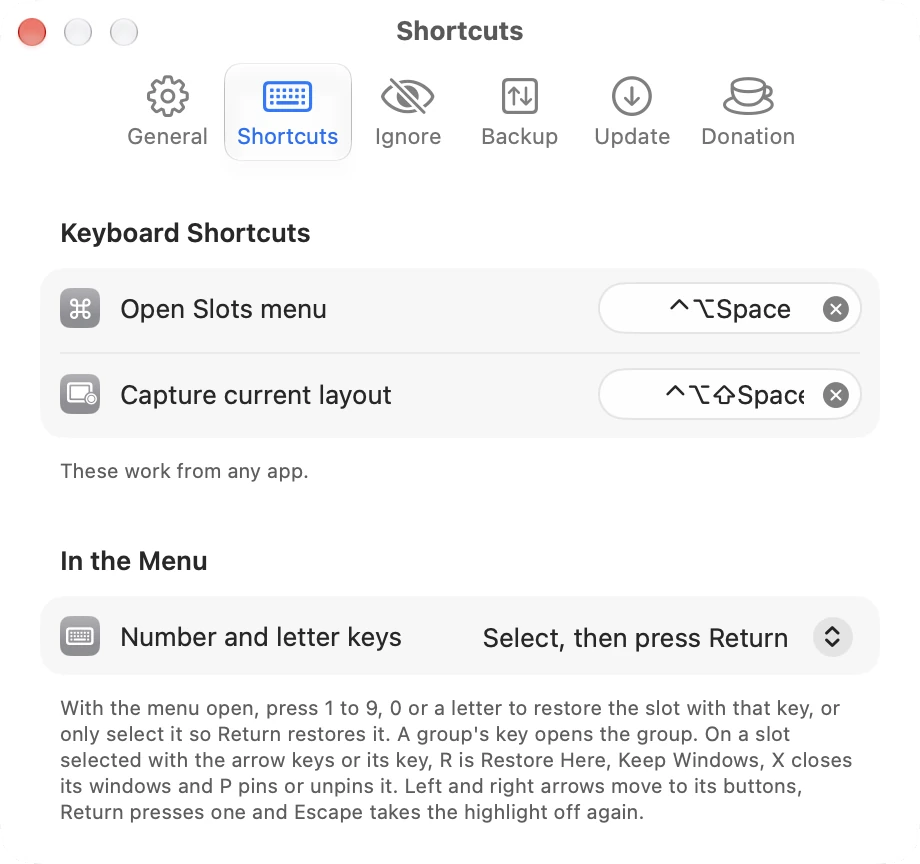
Ouvrez le menu Emplacements de n'importe où avec votre propre raccourci clavier, défini dans Paramètres → Raccourcis, puis appuyez simplement sur 1–9 ou 0 pour restaurer instantanément cet emplacement.
Plus loin dans la liste, les emplacements ont les lettres de A à Z, affichées à côté de chaque nom.
Plutôt regarder avant de restaurer ? Paramètres → Les raccourcis peuvent faire en sorte que les touches ne sélectionnent que l'emplacement, et Return le restaure.
Ou commencez simplement à taper le nom d’un slot pour le sélectionner, puis appuyez sur Retour. Choisissez Taper le nom d’un slot pour le sélectionner dans Paramètres → Raccourcis.
Vous avez choisi un emplacement avec les touches fléchées ? Appuyez sur R pour restaurer ici, gardez Windows, X pour fermer ses fenêtres, ou P pour l'épingler ou le détacher. Ou utilisez les flèches gauche et droite pour passer aux boutons de sa rangée, et appuyez sur Retour. Escape enlève à nouveau le point culminant.
Définissez un deuxième raccourci pour capturer un nouvel emplacement de n'importe où : Slots s'ouvre et commence à capturer immédiatement.
🫥
Masquer l'icône de la barre de menu
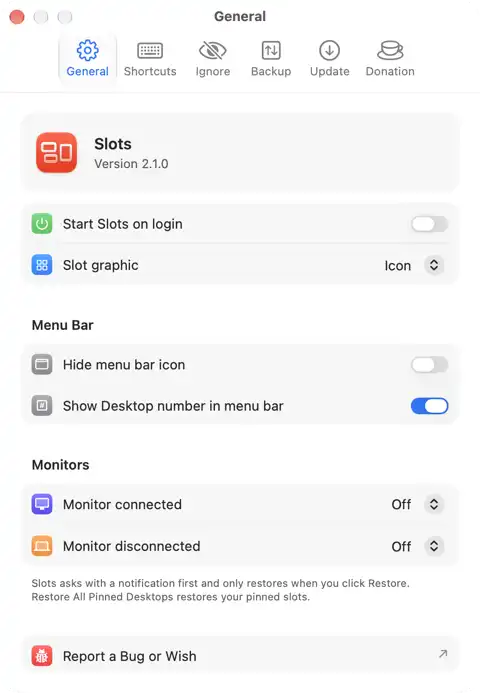
Une fois que vous avez défini un raccourci pour ouvrir les emplacements dans Paramètres → Raccourcis, vous pouvez masquer entièrement l'icône de la barre de menus dans Paramètres → Général.
Ouvrez Slots avec le raccourci ou en le lançant à nouveau à partir du Finder.
🔑
Restaurer tous les bureaux épinglés
Épinglez un emplacement par bureau. Choisissez Restaurer tous les postes de travail épinglés dans le menu ≡ et Emplacements restaure l'emplacement épinglé de chaque bureau à tour de rôle, puis vous renvoie à celui sur lequel vous avez commencé.
Les machines à sous épinglées sont également restaurées chaque fois que les machines à sous démarrent, et les machines à sous elles-mêmes peuvent être lancées lors de la connexion.
🔌
Déclencheurs du moniteur
Branchez votre moniteur à votre bureau et Slots propose de ramener la disposition de votre bureau. Débranchez-le et il offre la disposition de votre ordinateur portable.
Dans Paramètres → Général, choisissez un emplacement ou Restaurer tous les bureaux épinglés pour le moniteur connecté et le moniteur déconnecté.
Slots demande avec une notification d'abord et ne restaure que lorsque vous cliquez sur Restaurer.
🚫
Ignorer la liste
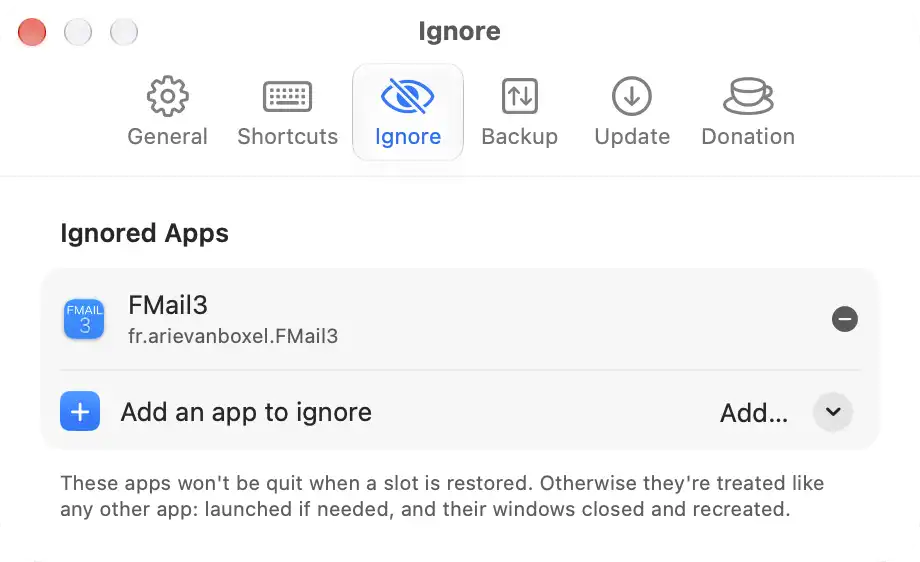
Marquez les applications pour toujours les laisser en cours d'exécution. La restauration d'un emplacement ne les lance jamais ou ne les quitte jamais, ne les repositionne que si elles sont déjà ouvertes.
📤
Sauvegarde et restauration
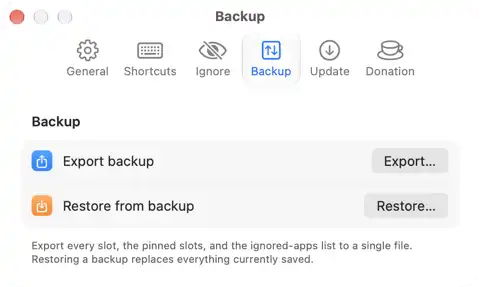
Exportez chaque emplacement, les emplacements épinglés et votre liste d'ignorer dans un seul fichier, et restaurez-le plus tard avec une confirmation avant que quoi que ce soit ne soit écrasé.
⚡
Swift natif, pas électronique
Construit avec Swift 6 et SwiftUI, avec le look Liquid Glass de macOS Tahoe et versions ultérieures : léger et rapide, sans les frais généraux d'un runtime de navigateur groupé.
🧭
Introduction guidée
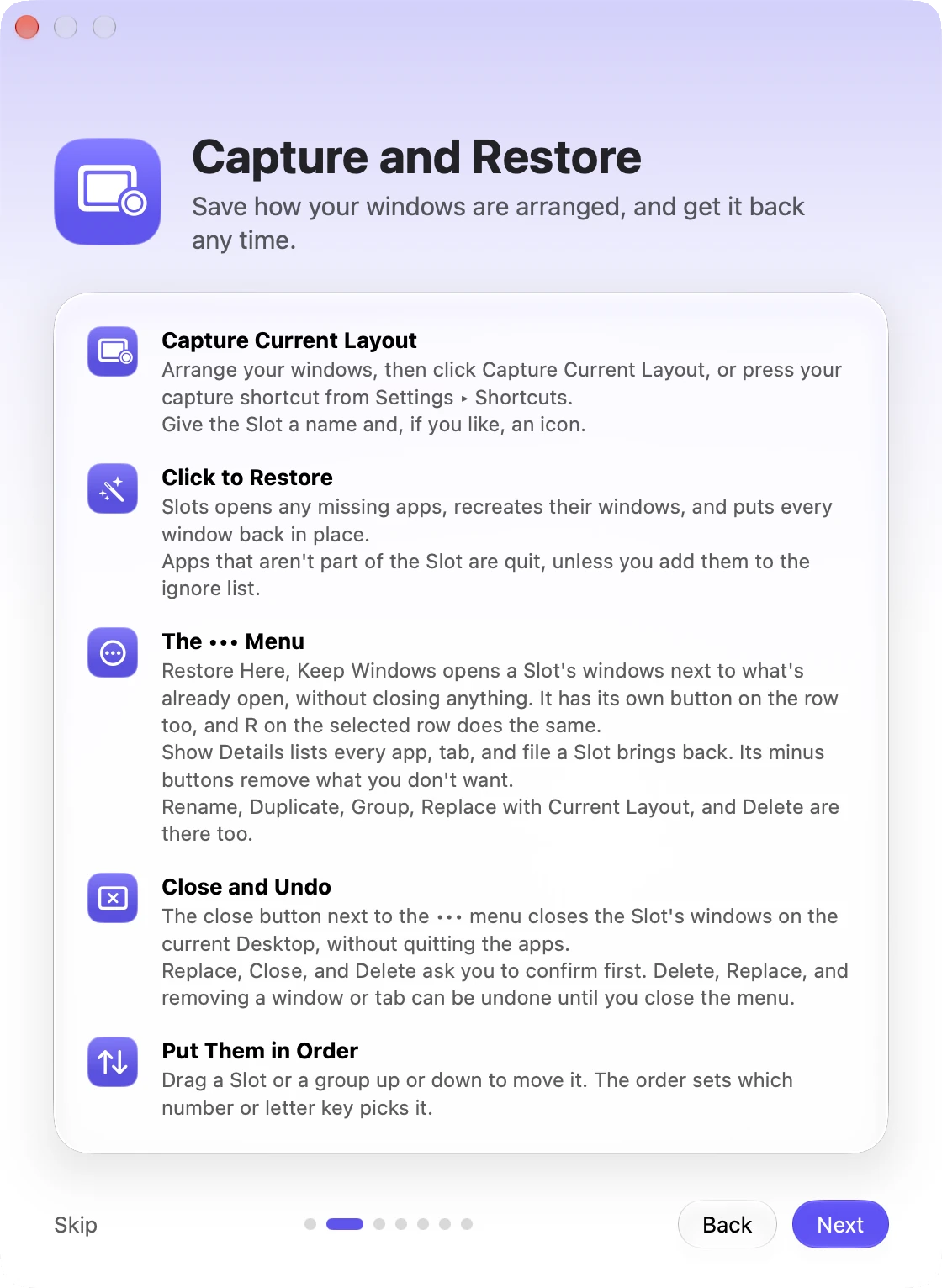
Une courte visite au premier lancement vous guide à travers la capture, la restauration, les bureaux, les onglets et les documents, et les raccourcis.
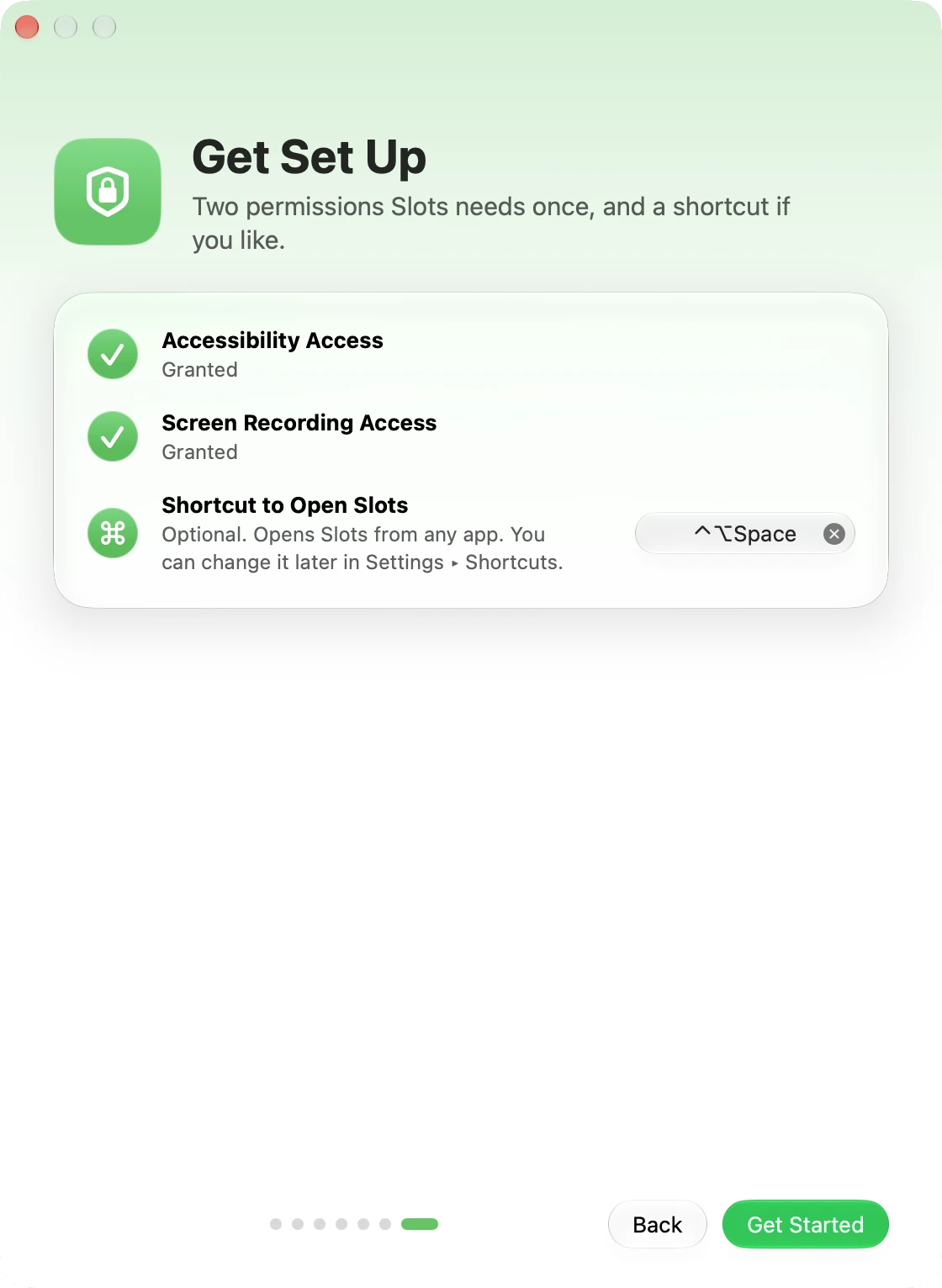
Sa dernière page montre l'accès à l'accessibilité et à l'enregistrement d'écran comme accordé ou non en un coup d'œil.
Ouvrez-le à nouveau à tout moment à partir de ≡ ▸ Afficher l'introduction.