À peu près
S'agit-il d'une application Electron ?
Non. Slots est écrit nativement dans Swift 6 et SwiftUI, il est donc léger et rapide au lieu de regrouper un navigateur d'exécution.
La restauration d'un emplacement ramène-t-elle également mes onglets et documents ?
Pour une gamme de navigateurs populaires (Safari, Chrome, Brave, Edge, Vivaldi et Firefox), de gestionnaires de fichiers et d'outils de développement tels que Xcode, Terminal et Visual Studio Code, oui.
Slots rouvre les mêmes onglets, dossiers et fichiers, et pas seulement les positions des fenêtres. Les fenêtres VS Code reviennent avec leur dossier ou leur espace de travail, et VS Code rouvre ses propres fichiers ouverts.
D'autres applications scriptables se retoient à la réouverture de leurs documents via AppleScript, ou au positionnement simple des fenêtres si cela n'est pas pris en charge.
Conseils
Puis-je ajouter des icônes à mes machines à sous ?
Oui. Choisissez Modifier l'icône... dans le menu ••• d'un emplacement, ou cliquez sur l'icône d'un emplacement dans la liste, pour choisir parmi plus de 300 symboles SF dans 12 catégories, ou tapez un mot comme "travail" ou "voyage" pour les rechercher. 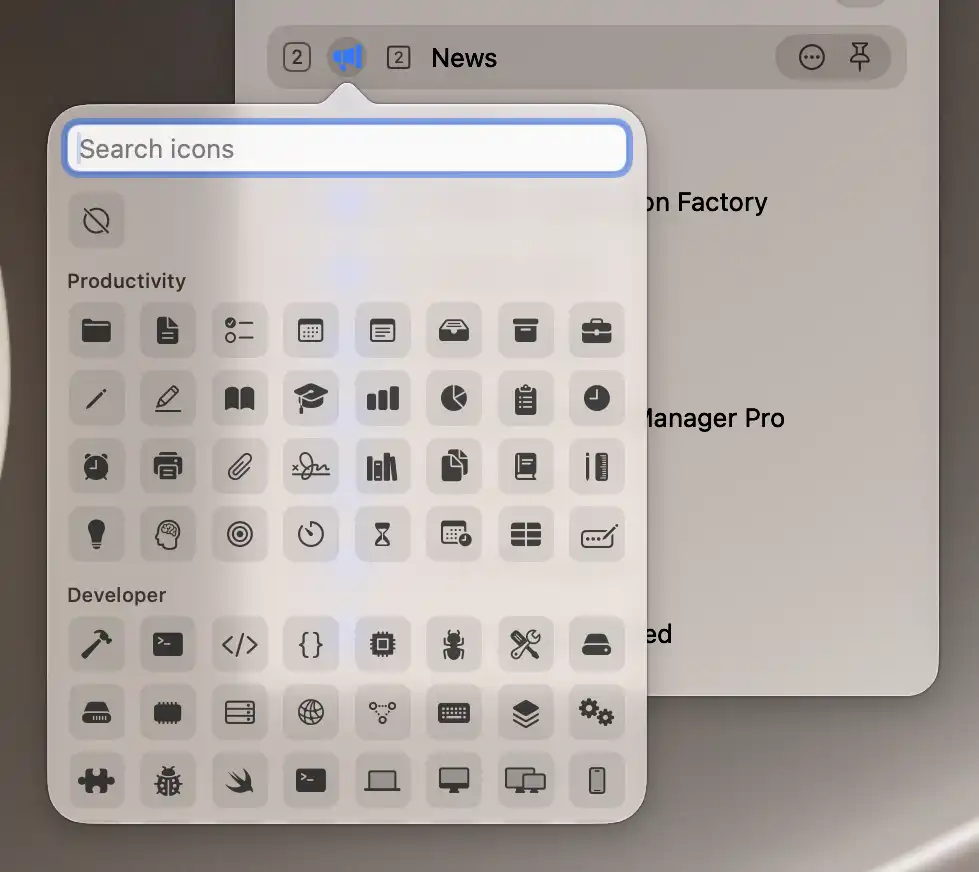
Vous pouvez également en choisir un tout en nommant un nouvel emplacement. Pas besoin de connaître vous-même le nom d'un symbole.
Les emplacements capturent-ils les fenêtres de tous mes espaces de bureau ?
Non. Un emplacement ne capture que les fenêtres sur le bureau sur lequel vous êtes actuellement. C'est pratique : gardez un emplacement séparé par bureau (par exemple, un pour une configuration de codage, un autre pour le courrier électronique et le chat).
Les nouveaux emplacements ont "Restaurer sur le bureau N uniquement" activé, donc la sélection d'un passe d'abord à ce bureau et ne reconstruit que celui-là, laissant vos autres bureaux seuls.
Les fenêtres qui affichent déjà les bons onglets ou dossiers restent ouvertes ; les fenêtres d'autres applications sur ce bureau sont fermées, mais les applications continuent de s'exécuter.
J'ai mis à jour à partir d'une version antérieure. Pourquoi mes machines à sous affichent-elles maintenant un 1 ?
Les emplacements enregistrés avant que les bureaux n'aient été enregistrés sont attribués au bureau 1, avec "Restaurer sur le bureau 1 uniquement" activé. En sélectionnant un, il ne reconstruit désormais que le bureau 1 et laisse vos autres applications en cours d'exécution.
Pour réinitialiser l'ensemble de votre Mac comme avant, désactivez l'option dans le menu ••• du Slot.
Comment les machines à sous passent-elles au bureau d'une machine à sous ?
Il utilise vos raccourcis clavier Mission Control. Si "Switch to Desktop N" est activé dans Paramètres Système → Clavier → Raccourcis clavier → Contrôle de mission, Slots saute directement là-bas.
Sinon, il y passe avec le contrôle-flèche gauche/droite, en passant tous les bureaux entre les deux.
Lorsqu'un bureau n'a pas encore de raccourci, par exemple juste après en avoir ajouté un, Slots demande s'il faut l'allumer pour vous.
Pourquoi Slots me demande-t-il de désactiver la réorganisation automatique du bureau ?
Avec "Réorganiser automatiquement les espaces en fonction de l'utilisation la plus récente" activé dans Paramètres système → Bureau et Dock → Contrôle de mission, macOS continue de déplacer vos bureaux, de sorte que le bureau auquel appartient un emplacement peut changer de place et l'emplacement se retrouve sur le mauvais.
Slots propose de l'éteindre pour vous. Le Dock redémarre un instant, et vos bureaux et vos fenêtres restent là où ils sont.
Si vous avez choisi Pas maintenant, le même bouton se trouve dans Paramètres → Général → Bureaux.
Puis-je déplacer un emplacement vers un autre bureau ?
Oui. Choisissez Déplacer vers le bureau dans le menu ••• de l'emplacement et choisissez un bureau. Slots ferme les fenêtres de la machine à sous sur son ancien bureau, passe au nouveau et y reconstruit l'emplacement.
Les documents qui peuvent être ouverts dans une seule fenêtre, tels qu'un projet Xcode, se déplacent également. "Restaurer sur le bureau N uniquement" est activé pour le nouveau bureau.
Comment puis-je fermer les fenêtres d'un slot sans quitter les applications ?
Cliquez sur le bouton de fermeture sur la ligne de l'emplacement. Slots ferme les fenêtres des applications de ce Slot sur le bureau actuel, après un clic de confirmation rapide.
À partir du clavier, sélectionnez l'emplacement avec les touches fléchées et appuyez sur X. Cela les ferme immédiatement, sans le clic de confirmation.
Les applications continuent de s'exécuter, de sorte que leurs fenêtres sur vos autres postes de travail restent ouvertes et que les autres applications ne sont pas touchées.
Pour un emplacement avec "Restaurer sur le bureau N uniquement" activé, les emplacements passent d'abord à ce bureau.
Pourquoi une fenêtre est-elle restée ouverte après la restauration ou la fermeture d'un emplacement ?
Certaines applications demandent avant la fermeture d'une fenêtre. Lorsqu'il s'agit d'une confirmation simple, comme Terminal demandant s'il faut mettre fin aux processus en cours d'exécution dans une fenêtre, Slots y répond pour vous et la fenêtre se ferme.
Lorsqu'une application vous demande d'enregistrer les modifications apportées à un document, Slots laisse la fenêtre ouverte et ne répond pas, de sorte que vous ne perdez jamais de travail non enregistré. Enregistrez ou supprimez les modifications vous-même, puis restaurez à nouveau.
Un slot a capturé une fenêtre que je ne veux pas. Dois-je le capturer à nouveau ?
Non. Choisissez Afficher les détails dans le menu ••• de l'emplacement, cliquez sur le bouton moins à côté de la fenêtre, puis cliquez sur Supprimer pour confirmer.
Pour supprimer un seul onglet, un dossier ou un fichier, cliquez sur le nombre d'onglets de la fenêtre (par exemple "3 onglets") pour les répertorier, et utilisez le bouton moins à côté de celui-ci.
La dernière fenêtre d'un emplacement et le dernier onglet d'une fenêtre ne peuvent pas être supprimés ; supprimez la fenêtre ou supprimez l'emplacement à la place.
Que se passe-t-il lorsque je restaure un emplacement sans mon moniteur externe ?
Les fenêtres qui se trouvaient sur un écran qui n'est pas connecté se déplacent sur l'écran principal au lieu de se retrouver hors écran.
Ils gardent leur part de l'écran, donc une fenêtre qui remplissait la moitié gauche du moniteur remplit la moitié gauche de l'écran de votre ordinateur portable. Reconnectez le moniteur et restaurez à nouveau pour les remettre en place.
Si vous avez réorganisé vos affichages, les fenêtres suivent leur affichage jusqu'à sa nouvelle position.
Slots peut-il restaurer une mise en page lorsque je connecte ou déconnecte mon moniteur ?
Oui. Dans Paramètres → Général → Moniteurs, choisissez ce qu'il faut restaurer pour le moniteur connecté et pour le moniteur déconnecté : un emplacement, ou Restaurer tous les bureaux épinglés.
Lorsque le moniteur change, Slots affiche une notification, et rien n'est fermé jusqu'à ce que vous cliquiez sur son bouton Restaurer (survolez la notification pour la voir).
Ensuite, Retour à la mise en page précédente dans le menu Emplacements annulera la restauration.
Débrancher l'un des plusieurs moniteurs ne compte pas, pas plus qu'un moniteur qui tombe brièvement en veille pendant que votre Mac est en veille.
J'ai restauré le mauvais emplacement. Puis-je revenir en arrière ?
Oui. Juste avant une restauration à partir du menu, Slots prend un instantané du bureau qu'il est sur le point de reconstruire.
Ouvrez le menu Emplacements et cliquez sur Retour à la mise en page précédente en bas, et ce bureau est reconstruit comme il l'a été, avec les mêmes applications, fenêtres, onglets et dossiers.
Après la restauration de tous les bureaux épinglés, chaque bureau épinglé revient. Le bouton reste jusqu'à votre prochaine restauration.
Pour un emplacement qui n'est pas lié à un bureau, qui réinitialise l'ensemble du Mac, seul le bureau sur lequel vous étiez revient.
Ma liste de machines à sous est longue. Puis-je voir uniquement les emplacements pour ce bureau ?
Oui. Une fois qu'un emplacement est conservé sur un bureau, un commutateur This Desktop / All apparaît au-dessus de la liste. Ce bureau affiche les emplacements pour le bureau sur lequel vous vous troulez, ainsi que les emplacements qui ne sont conservés sur aucun bureau.
Les touches numériques suivent la liste plus courte, et Slots se souvient de votre choix.
Puis-je mettre mes créneaux en groupes ?
Oui. Choisissez Groupe ▸ Nouveau groupe... dans le menu ••• d'un emplacement, donnez au groupe un nom et, si vous le souhaitez, une icône. Ajoutez plus d'emplacements avec Group dans leur menu •••, ou retirez-en un avec Supprimer du groupe.
Un groupe s'affiche comme une ligne : cliquez dessus pour déplier ses emplacements, puis cliquez à nouveau dessus pour les plier. Un seul groupe est ouvert à la fois.
Les groupes travaillent également avec le clavier. Ouvrez Slots avec votre raccourci global, appuyez sur le numéro ou la lettre du groupe pour l'ouvrir, puis appuyez sur le numéro ou la lettre d'un emplacement pour le restaurer.
En parcourant la liste avec les touches fléchées, appuyez sur la flèche droite sur un groupe pour l'ouvrir et sur la flèche gauche pour le fermer. Appuyez sur Échap pour fermer le groupe, puis à nouveau pour fermer le menu.
Un emplacement que vous capturez alors qu'un groupe est ouvert va directement dans ce groupe. Pour supprimer un groupe mais conserver ses emplacements, choisissez Désgrouper dans le menu ••• du groupe.
Comment puis-je savoir quel emplacement est sur mon écran en ce moment ?
Regardez le numéro de bureau devant le nom de chaque emplacement.
Lorsque les fenêtres à l'écran correspondent à un emplacement, ce numéro (ou le x pour un emplacement qui n'est pas lié à un bureau) est rempli avec votre couleur d'accentuation.
Slots compare où se trouvent les fenêtres de chaque application et leur taille, et non les onglets ou les dossiers qu'elles affichent, de sorte que le déplacement ou le redimensionnement d'une fenêtre supprime la marque.
Un emplacement conservé sur un autre bureau n'est jamais marqué, et lorsqu'un emplacement plus petit fait partie d'un emplacement plus grand à l'écran, seul le plus grand est marqué.
Puis-je ouvrir un emplacement sans fermer ce qui se se t déjà sur mon bureau ?
Oui. Cliquez sur le bouton Restaurer ici sur la ligne de l'emplacement (il apparaît lorsque vous pointez sur la ligne), ou choisissez Restaurer ici, garder les fenêtres dans le menu ••• de l'emplacement.
Vous pouvez également sélectionner l'emplacement avec les touches fléchées et appuyer sur R.
Slots ouvre les fenêtres de l'emplacement sur le bureau sur lequel vous vous êtes et les place dans leurs positions enregistrées, sans fermer aucune fenêtre, quitter une application ou changer de bureau.
Les fenêtres qui affichent déjà les onglets ou les dossiers de l'emplacement sont déplacées en place au lieu d'être ouvertes une deuxième fois.
J'ai supprimé ou remplacé un emplacement par erreur. Puis-je le récupérer ?
Oui, tant que le menu Machines à sous est toujours ouvert. Après la suppression, le remplacement par la mise en page actuelle ou la suppression d'une fenêtre ou d'un onglet dans Afficher les détails, un bouton Annuler apparaît en bas du menu.
Cliquez dessus pour remettre cet emplacement exactement comme il était, y compris sa broche. Une fois que vous fermez le menu, le changement est définitif.
Certaines fenêtres n'ont pas été restaurées. Comment puis-je savoir lequel ?
Cliquez sur le message rouge en bas du menu Emplacements.
Il se développe dans une liste de chaque fenêtre qui n'a pas pu être restaurée, avec ses onglets, dossiers, projet ou titre de fenêtre, afin que vous puissiez voir en un coup d'œil ce qui manque.
Parce qu'une restauration ferme le menu, Slots affiche également une notification lorsque quelque chose n'est pas revenu ; cliquez dessus pour ouvrir cette liste.
Cliquez sur Réessayer pour réessayer pour ces fenêtres seulement ; rien de ce qui est déjà ouvert n'est fermé.
La restauration d'un emplacement affiche la boîte de dialogue ouverte de Xcode au lieu de mon projet. Et maintenant ?
Cet emplacement a été capturé avec une version antérieure de Slots alors que le projet n'avait pas de fichier ouvert, de sorte que le projet lui-même n'a pas été enregistré.
Ouvrez le projet, puis choisissez Remplacer par la mise en page actuelle dans le menu ••• de l'emplacement. À partir de là, le projet se rouvre lorsque vous restaurez l'emplacement.
Existe-t-il un raccourci clavier pour restaurer un emplacement ?
Oui. Définissez un raccourci global dans Paramètres → Raccourcis pour ouvrir le menu Emplacements de n'importe où.
L'ouvrir de cette façon entre 1 et 9 (et 0 pour le dixième) en tant que raccourcis instantanés, donc appuyer sur votre raccourci global et un seul chiffre restaure immédiatement cet emplacement.
Les emplacements plus bas dans la liste ont une lettre à la place, de A à Z, affichée à côté de chaque nom. À l'intérieur d'un groupe ouvert, les chiffres et les lettres choisissent les créneaux de ce groupe.
Préférez-vous vérifier d'abord ? Réglez les touches Nombre et lettre sur Sélectionner, puis appuyez sur Retour dans Paramètres → Raccourcis. La touche sélectionne ensuite l'emplacement (ou ouvre le groupe), et Return le restaure.
Ou choisissez Taper le nom d’un slot pour le sélectionner : menu ouvert, commencez à taper le nom d’un slot et Slots le sélectionne, en ouvrant son groupe si besoin. Appuyez sur Retour pour le restaurer. Les touches 1 à 9 et 0 sélectionnent toujours par numéro, et les touches de lettres restent libres pour la saisie.
Sur un emplacement sélectionné avec les touches fléchées, R est Restaurer ici, Garder Windows, X ferme ses fenêtres et P l'épingle ou le détache. Les flèches gauche et droite se déplacent vers les boutons de sa rangée, le retour appuie sur celui qui est mis en évidence et Escape enlève à nouveau la surbrillance. En l'aucun emplacement sélectionné, ces lettres choisissent un emplacement comme les autres.
Pour capturer un nouvel emplacement de n'importe où, enregistrez un raccourci pour Capturer la mise en page actuelle au même endroit.
En appuyant dessus, il ouvre Slots et démarre la capture, tout comme en cliquant sur le bouton, il ne reste donc plus qu'à taper un nom. Le raccourci que vous avez enregistré est affiché sur le bouton Capturer la mise en page actuelle.
Puis-je restaurer tous mes bureaux en même temps ?
Oui. Cliquez sur l'épingle sur un emplacement pour chaque bureau, puis choisissez Restaurer tous les bureaux épinglés dans le menu ≡.
Les emplacements passent à tour de rôle à chaque bureau, restaurent l'emplacement qui y est épinglé et vous renvoie au bureau sur lequel vous avez commencé.
Épingler un deuxième emplacement pour le même bureau remplace le premier, et Slots vous demande avant de le faire : appuyez sur Retour ou cliquez sur Épingler pour continuer.
Vous pouvez également épingler à partir du clavier : sélectionnez un emplacement avec les touches fléchées et appuyez sur P.
Les emplacements épinglés sont également restaurés chaque fois que les emplacements démarrent, donc avec les emplacements de démarrage sur la connexion activés, toute votre configuration est de retour après un redémarrage.
Puis-je utiliser des emplacements avec des raccourcis, Siri ou une mise au point ?
Oui. L'application Raccourcis dispose de trois actions Emplacements : Restaurer l'emplacement (en option garder vos fenêtres ouvertes), Restaurer tous les bureaux épinglés et Capturer l'emplacement, qui renvoie le nouvel emplacement pour la prochaine étape de votre raccourci.
Siri et Spotlight comprennent des expressions telles que « Restore Home in Slots » et « Restore all les bureaux épinglés dans Slots ».
Pour restaurer un emplacement chaque fois qu'un focus s'allume, ouvrez Paramètres système → Focus, choisissez la mise au point, cliquez sur Ajouter un filtre, choisissez Emplacements et choisissez l'emplacement. Il est restauré une fois à chaque fois que Focus s'allume.
Où puis-je relire l'introduction ?
Ouvrez le menu ≡ dans Emplacements et choisissez Afficher l'introduction. C'est une courte visite de tout ce que Slots peut faire, se terminant par les deux autorisations dont il a besoin.
Puis-je cacher l'icône de la barre de menu ?
Oui. Une fois que vous avez défini un raccourci de menu Open Slots dans Paramètres → Raccourcis, la bascule "Masquer l'icône de la barre de menus" dans Paramètres → Général peut être activée.
Avec celui-ci, Slots s'ouvre uniquement via ce raccourci ou en lançant à nouveau l'application à partir du Finder.