💾
Aktuelles Layout erfassen
Speichern Sie jedes geöffnete Fenster (App, Position und Größe) als benannter Slot mit einem Klick oder mit Ihrer eigenen Tastaturkürzel von überall aus.
🔁
Mit einem Klick wiederherstellen
Wählen Sie einen Slot und Slots startet fehlende Apps neu und positioniert jedes Fenster neu, um es anzupassen.
📄
Inhaltsbewusste Wiederherstellung
Beliebte Browser, Dateimanager und Entwicklertools öffnen dieselben Registerkarten, Ordner und Dateien erneut, nicht nur die Fensterpositionen.
👁️
Vorschau Vor Der Wiederherstellung
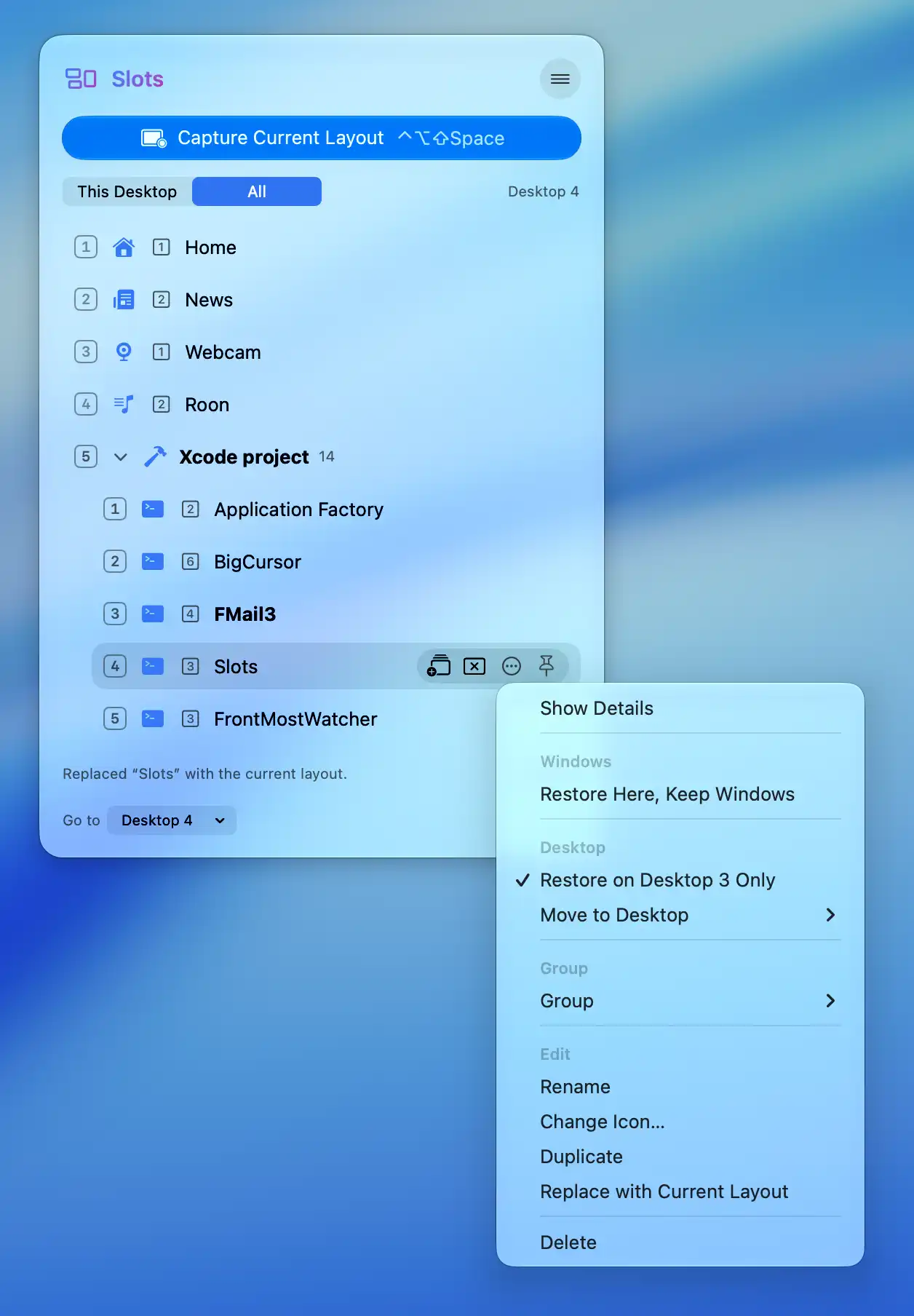
Wählen Sie im •••-Menü eines Slots die Option „Details anzeigen“, um genau zu sehen, welche Apps, Tabs und Dateien zurückgebracht werden und auf welchem Desktop er aufgenommen wurde.
Eine orangefarbene Warnung kennzeichnet Ordner, Projekte und Dokumente, die nicht mehr auf der Festplatte vorhanden sind.
Haben Sie ein Fenster aufgenommen, das Sie nicht wollen? Klicken Sie auf die Minus-Schaltfläche daneben, um sie aus dem Slot zu entfernen.
Klicken Sie auf die Anzahl der Registerkarten eines Fensters, um seine Registerkarten, Ordner oder Dateien aufzulisten, und entfernen Sie einzelne auf die gleiche Weise.
Wenn das Safari-, Chrome- oder Finder-Fenster geöffnet ist, wird die Registerkarte auch dort sofort geschlossen und "Undo" wird wieder geöffnet.
🖥️
Desktop-Steckplätze
Jeder neue Slot gehört zu dem Desktop, auf dem er aufgenommen wurde. Die Auswahl wechselt zu diesem Desktop und erstellt nur diesen neu, wobei Fenster beibehalten werden, die bereits die richtigen Registerkarten oder Ordner anzeigen.
Ein nummeriertes Abzeichen in der Liste zeigt an, zu welchem Desktop jeder Slot gehört, und die Slots für den Desktop, auf dem Sie sich befinden, werden fett gedruckt.
Wenn die Fenster auf dem Bildschirm mit einem Slot übereinstimmen, wird seine Desktop-Nummer mit Ihrer Akzentfarbe ausgefüllt, so dass Sie auf einen Blick sehen können, welcher Slot angezeigt wird.
Wählen Sie "In Desktop verschieben" im •••-Menü eines Slots, um ihm einen anderen Desktop zu geben: Slots schließt seine Fenster auf dem alten und baut ihn auf dem neuen neu.
Wechseln Sie die Liste zu Diesem Desktop, um nur die Slots für den Desktop zu sehen, auf dem Sie sich befinden.
Das Symbol "Slots" in der Menüleiste zeigt die Anzahl des Desktops an, auf dem Sie sich befinden, und das Popup-Menü "Gehe zu" am unteren Rand des Menüs führt Sie direkt zu einem anderen Desktop, ohne etwas wiederherzustellen. Es listet die Slots auf jedem Desktop auf, und Option-1, Option-2 und so weiter wechseln von der Tastatur.
Wenn macOS so eingestellt ist, dass es Desktops automatisch neu anordnet, bietet Slots an, dies zu deehn, sodass Ihre Slots auf dem richtigen Desktop bleiben.
↩️
Zurück zum vorherigen Layout
Haben Sie den falschen Slot wiederhergestellt? Slots macht direkt vor jeder Wiederherstellung einen Schnappschuss des Desktops, so dass ein Klick auf Zurück zum vorherigen Layout ihn so neu erstellt, wie er war.
➕
Hier Wiederherstellen, Fenster Behalten
Klicken Sie auf die Schaltfläche Hier wiederherstellen in der Zeile eines Slots, drücken Sie R in der ausgewählten Zeile oder wählen Sie Hier wiederherstellen, Fenster in seinem •••-Menü behalten, um seine Fenster auf dem Desktop zu öffnen, auf dem Sie sich befinden, direkt neben dem, was sich bereits dort befinden.
Nichts wird geschlossen, keine Apps werden beendet, und Fenster, die bereits die Registerkarten oder Ordner des Slots anzeigen, werden einfach verschoben.
⚠️
Sehen Sie, was nicht zurückkam
Wenn einige Fenster nicht wiederhergestellt werden können, klicken Sie auf die Nachricht am unteren Rand des Menüs, um genau zu sehen, welche: jede App mit ihren Registerkarten, Ordnern, Projekten oder Fenstertiteln.
Klicken Sie auf "Wiederholen", um es nur für diese Fenster erneut zu versuchen, ohne etwas zu schließen, das bereits geöffnet ist.
✏️
Slots umbenennen
Geben Sie einem gespeicherten Slot jederzeit einen neuen Namen, direkt aus dem Popover.
📑
Einen Slot duplizieren
Möchten Sie eine Variante eines Slots, sagen wir ohne Safari? Wählen Sie im •••-Menü "Duplizieren", benennen Sie die Kopie um und entfernen Sie, was Sie in "Details anzeigen" nicht benötigen. Keine Notwendigkeit, erneut zu erfassen.
🏷️
Slot-Symbole
Wählen Sie aus mehr als 300 SF-Symbolen, in 12 Kategorien und mit der Suche, um jedem Slot ein unverwechselbares Symbol neben seinem Namen zu geben, das in Ihrer Akzentfarbe angezeigt wird.
Klicken Sie auf das Symbol oder wählen Sie Symbol ändern... im Menü •••, um es zu ändern.
Setzen Sie den Mauszeiger auf das Symbol, um das Fensterlayout des Slots zu sehen: jeden Bildschirm, den er verwendet, mit jedem Fenster und der App, zu der er gehört.
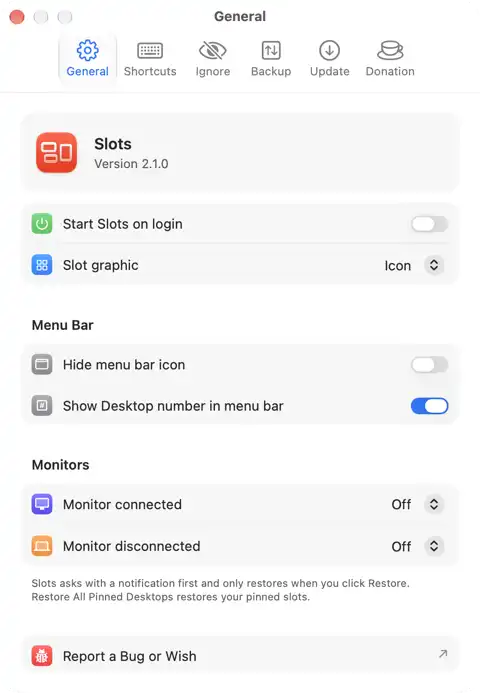
Bevorzugen Sie eine winzige Karte der Fenster einem Symbol? Wählen Sie unter "Einstellungen" "Allgemein" die Option "Fensterlayout" als Slot-Grafik.
♻️
Einen Steckplatz ersetzen
Erstellen Sie Ihr aktuelles Fensterlayout in einen vorhandenen Slot. Sie müssen nicht löschen und von vorne beginnen, wenn sich Ihr Setup leicht ändert.
Ersetzen, Schließen und Löschen bitten alle um einen schnellen Bestätigungsklick, bevor sie handeln, und Löschen, Ersetzen und Entfernen eines Fensters oder Tabs können mit einem Klick rückgängig gemacht werden, bis Sie das Menü schließen.
✖️
Schließen Sie die Fenster eines Slots
Mit einer Aufgabe fertig? Klicken Sie auf die Schaltfläche "Schlossen" in der Zeile eines Slots, um die Fenster dieses Slots auf dem aktuellen Desktop zu schließen. Die Apps laufen weiter, so dass ihre Fenster auf anderen Desktops offen bleiben.
↕️
Ziehen, um neu zu bestellen
Ziehen Sie einen Slot nach oben oder unten, um die Liste neu anzu ordnen, und eine Linie zeigt an, wo er landen wird. Praktisch, da die Wiederherstellungsverknüpfungen der gleichen Reihenfolge folgen.
🗂️
Slot-Gruppen
Halten Sie eine lange Liste aufgeräumt, indem Sie Slots in Gruppen einteilen, zum Beispiel einen für alle Ihre Entwicklungs-Setups.
Eine Gruppe ist eine einzelne Zeile, die ihre Slots direkt darunter entfaltet, und immer ist nur eine Gruppe geöffnet.
Wählen Sie Gruppe ▸ Neue Gruppe... im •••-Menü eines Slots, um einen zu starten, und Entbündeln im •••-Menü der Gruppe, um ihn rückgängig zu machen, ohne einen Slot zu verlieren.
Öffnen Sie mit der Tastatur Slots mit Ihrer Verknüpfung, drücken Sie die Zahl oder den Buchstaben der Gruppe, um sie zu öffnen, und dann die Nummer oder den Buchstaben eines Slots, um sie wiederherzustellen. Escape schließt die Gruppe wieder.
🪄
Kurzbefehle, Siri und Fokus
Slot wiederherstellen, Alle angehefteten Desktops wiederherstellen und Slot erfassen sind Aktionen in der Shortcuts-App, so dass Sie sie in Ihre eigenen Automatisierungen einbauen oder einfach "Home in Slots wiederherstellen" sagen können.
Fügen Sie einen Slots-Filter zu einem Fokus hinzu, und wenn Sie diesen Fokus einschalten, wird der von Ihnen gewählte Slot wiederhergestellt.
⌨️
Globale Abkürzung
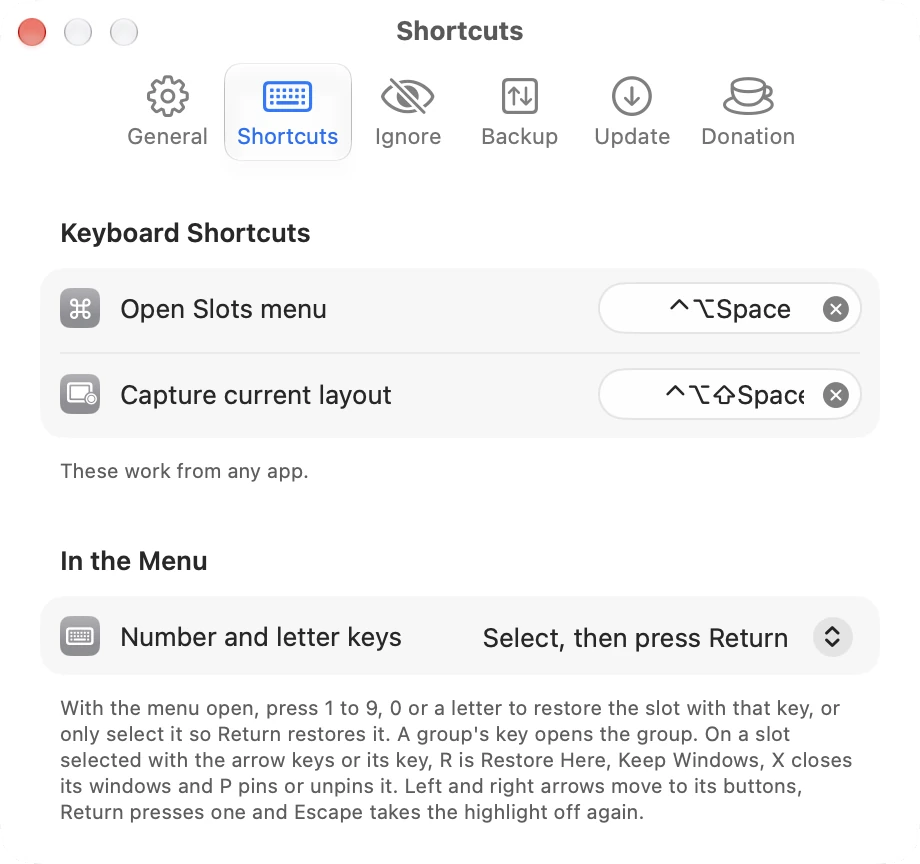
Öffnen Sie das Slots-Menü von überall mit Ihrer eigenen Tastaturkürzel, stellen Sie sie unter Einstellungen → Verknüpfungen ein und drücken Sie dann einfach 1–9 oder 0, um diesen Steckplatz sofort wiederherzustellen.
Weiter unten in der Liste erhalten Slots die Buchstaben A bis Z, die neben jedem Namen angezeigt werden.
Möchten Sie lieber nachsehen, bevor Sie wiederherstellen? Einstellungen → Verknüpfungen können dazu führen, dass die Tasten nur den Slot auswählen, und Return stellt ihn wieder her.
Oder tippen Sie einfach den Namen eines Slots, um ihn auszuwählen, und drücken Sie die Eingabetaste. Wählen Sie dazu Namen eines Slots tippen, um ihn auszuwählen in Einstellungen → Verknüpfungen.
Haben Sie einen Slot mit den Pfeiltasten ausgewählt? Drücken Sie R, um hier wiederherzustellen, Windows zu behalten, X, um seine Fenster zu schließen, oder P, um es anzuheften oder aufzuheften. Oder verwenden Sie die Pfeile nach links und rechts, um zu den Tasten in der Zeile zu wechseln, und drücken Sie die Eingabetaste. Escape nimmt das Highlight wieder ab.
Legen Sie eine zweite Verknüpfung fest, um einen neuen Slot von überall aufzunehmen: Slots öffnet sich und beginnt sofort mit der Aufnahme.
🫥
Das Menüleistensymbol ausblenden
Sobald Sie unter Einstellungen → Kurzbefehle eine Verknüpfung zum Öffnen von Slots festgelegt haben, können Sie das Menüleistensymbol unter Einstellungen → Allgemein vollständig ausblenden.
Öffnen Sie Slots mit der Verknüpfung oder indem Sie sie erneut aus dem Finder starten.
🔑
Alle Angehefteten Desktops Wiederherstellen
Stecken Sie einen Steckplatz pro Desktop. Wählen Sie im Menü ≡ die Option "Alle angehefteten Desktops wiederherstellen" und "Slots stellt den angehefteten Steckplatz jedes Desktops wieder her. Sie kehren dann zu dem zurück, mit dem Sie begonnen haben.
Gepinnte Slots werden auch wiederhergestellt, wenn Slots starten, und Slots selbst können bei der Anmeldung gestartet werden.
🔌
Auslöser überwachen
Schließen Sie Ihren Monitor an Ihren Schreibtisch an und Slots bietet an, Ihr Schreibtischlayout wieder zurückzubringen. Ziehen Sie den Stecker und es bietet Ihr Laptop-Layout.
Wählen Sie unter "Einstellungen" → Allgemein" einen Slot oder "Alle angehefteten Desktops für "Monitor verbunden" und "Monitor getrennt" wiederherstellen".
Slots fragt zuerst mit einer Benachrichtigung und stellt nur wieder her, wenn Sie auf "Wiederherstellen" klicken.
🚫
Liste ignorieren
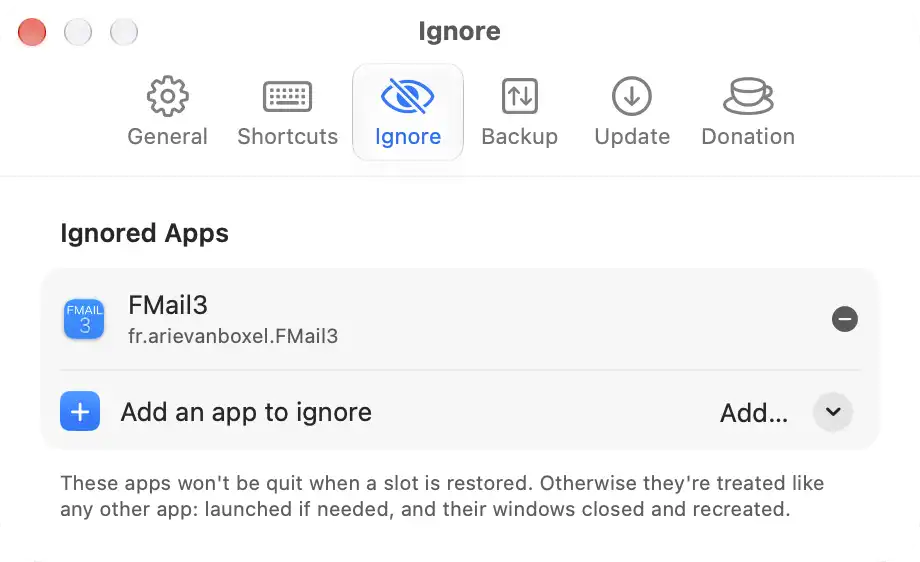
Markieren Sie Apps, um sie immer laufen zu lassen. Die Wiederherstellung eines Slots startet oder beendet ihn nie, sondern positioniert ihn nur neu, wenn er bereits geöffnet ist.
📤
Sichern & Wiederherstellen
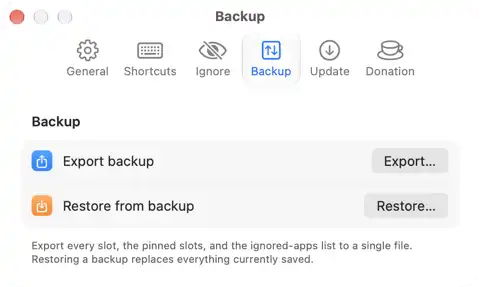
Exportieren Sie jeden Slot, die angehefteten Slots und Ihre Ignorierliste in eine einzelne Datei und stellen Sie sie später mit einer Bestätigung wieder her, bevor etwas überschrieben wird.
⚡
Native Swift, nicht Elektron
Entwickelt mit Swift 6 und SwiftUI, mit dem Liquid Glass-Look von macOS Tahoe und höher: leicht und schnell, ohne den Overhead einer gebündelten Browser-Laufzeit.
🧭
Geführte Einführung
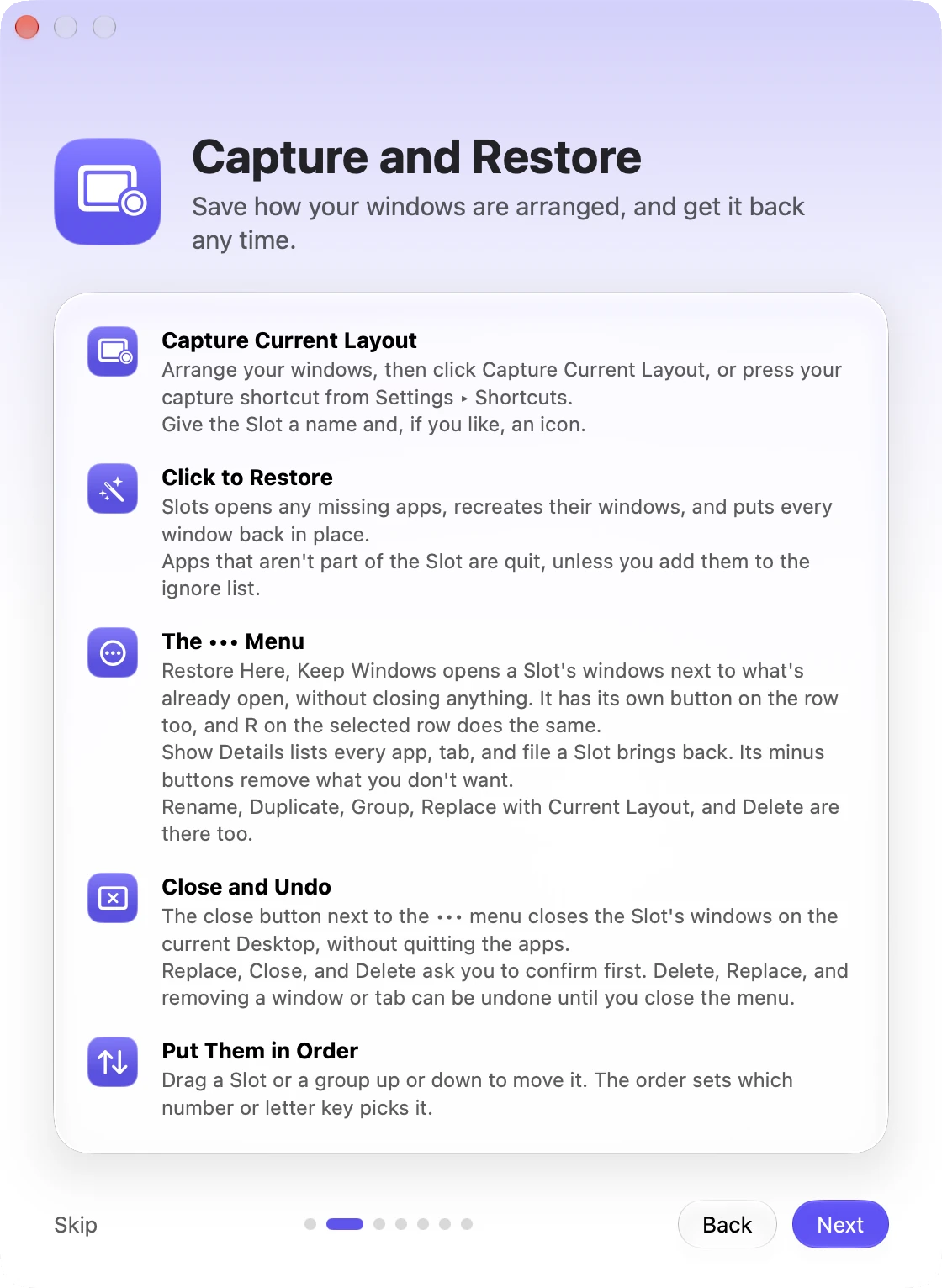
Eine kurze Tour beim ersten Start führt Sie durch die Erfassung, Wiederherstellung, Desktops, Registerkarten und Dokumente und Verknüpfungen.
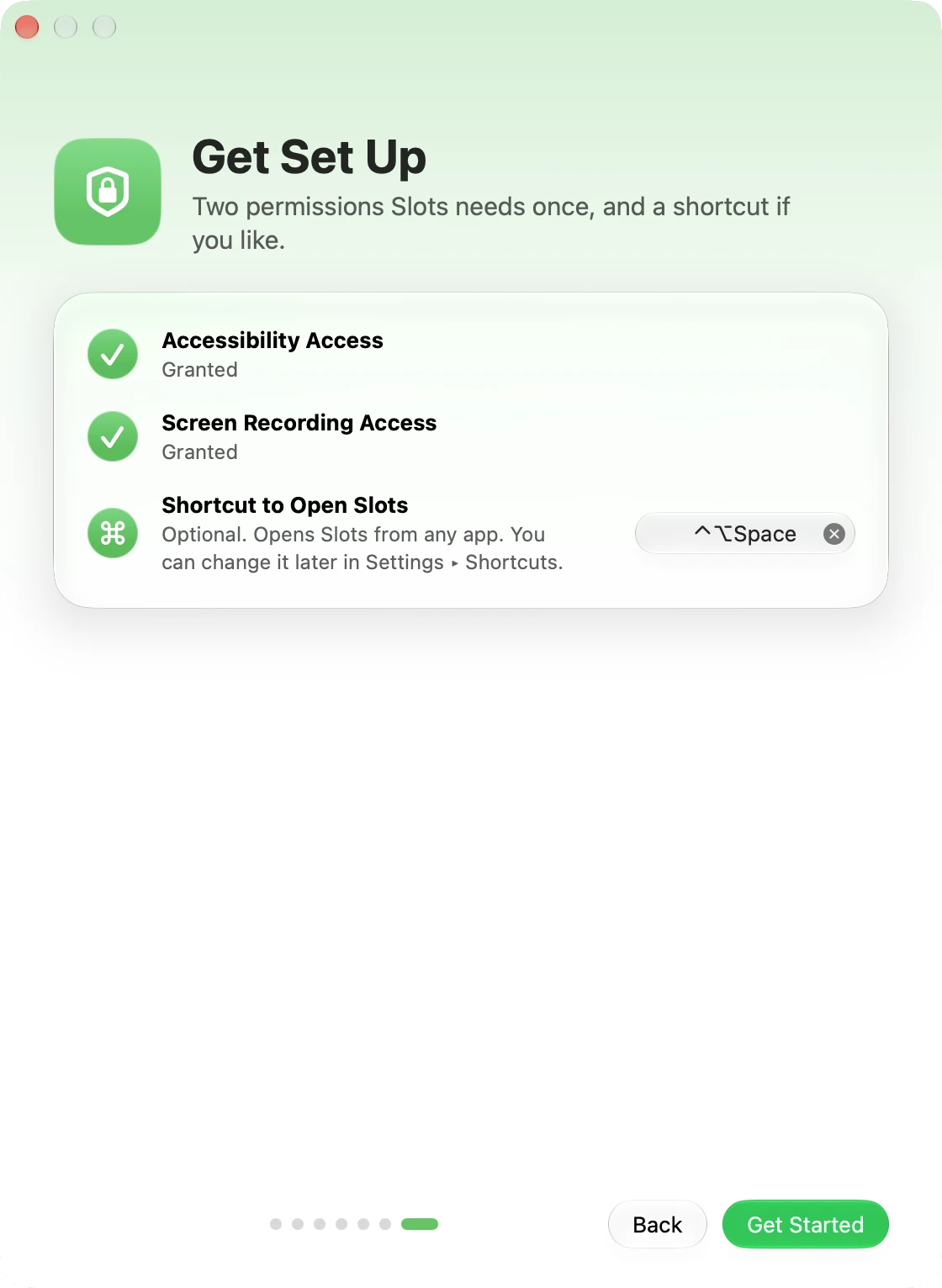
Die letzte Seite zeigt den Zugriff auf Barrierefreiheit und Bildschirmaufnahme auf einen Blick als gewährt oder nicht.
Öffnen Sie es jederzeit wieder unter ≡ ▸ Einführung anzeigen.