Über
Ist das eine Electron-App?
Nein. Slots wird nativ in Swift 6 und SwiftUI geschrieben, so dass es leicht und schnell ist, anstatt einen Laufzeitbrowser zu bündeln.
Bringt die Wiederherstellung eines Slots auch meine Tabs und Dokumente zurück?
Für eine Reihe von gängigen Browsern (Safari, Chrome, Brave, Edge, Vivaldi und Firefox), Dateimanager und Entwicklertools wie Xcode, Terminal und Visual Studio Code, ja.
Slots öffnet dieselben Registerkarten, Ordner und Dateien wieder, nicht nur die Fensterpositionen. VS Code-Fenster kommen mit ihrem Ordner oder Arbeitsbereich zurück, und VS Code öffnet seine eigenen geöffneten Dateien wieder.
Andere skriptfähige Apps können ihre Dokumente über AppleScript oder die einfache Fensterpositionierung erneut öffnen, wenn diese nicht unterstützt wird.
Tipps
Kann ich Symbole zu meinen Slots hinzufügen?
Ja. Wählen Sie Symbol ändern... im •••-Menü eines Slots oder klicken Sie auf das Symbol eines Slots in der Liste, um aus mehr als 300 SF-Symbolen in 12 Kategorien auszuwählen, oder geben Sie ein Wort wie "Arbeit" oder "Reisen" ein, um sie zu durchsuchen. 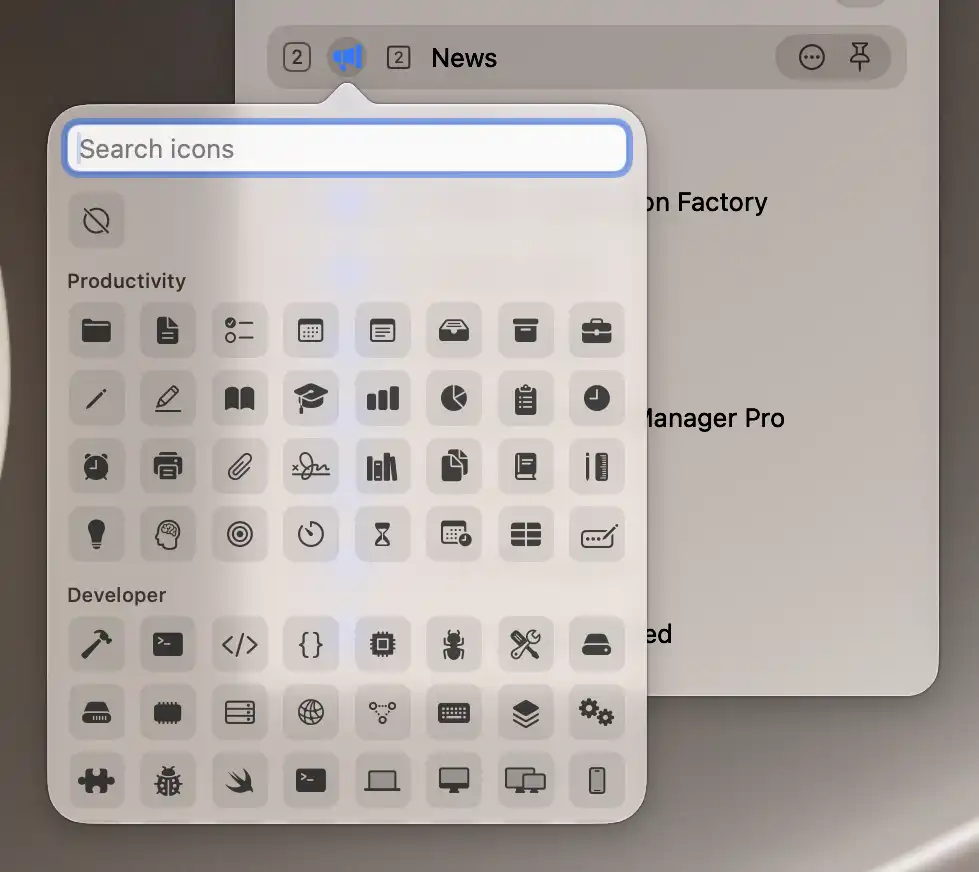
Sie können auch einen auswählen, während Sie einen neuen Slot benennen. Sie müssen den Namen eines Symbols nicht selbst kennen.
Erfassen Slots Fenster von all meinen Desktop-Spaces?
Nein. Ein Slot erfasst nur Fenster auf dem Desktop, auf dem Sie sich gerade befinden. Dies ist praktisch: Halten Sie einen separaten Slot pro Desktop (z. B. einen für eine Codierungseinrichtung, einen anderen für E-Mail und Chat).
Bei neuen Slots ist "Nur auf Desktop wiederherstellen N" aktiviert. Wenn Sie also einen auswählen, wechseln Sie zuerst zu diesem Desktop und bauen nur diesen neu auf, wobei Ihre anderen Desktops in Ruhe gelassen werden.
Fenster, die bereits die richtigen Registerkarten oder Ordner anzeigen, bleiben geöffnet; die Fenster anderer Apps auf diesem Desktop sind geschlossen, aber die Apps laufen weiter.
Ich habe von einer früheren Version aktualisiert. Warum zeigen meine Slots jetzt eine 1 an?
Slots, die vor der Aufnahme von Desktops gespeichert wurden, werden Desktop 1 zugewiesen, wobei "Nur auf Desktop 1 wiederherstellen" aktiviert ist. Die Auswahl einer wird jetzt nur noch Desktop 1 neu erstellt und Ihre anderen Apps werden ausgeführt.
Um Ihren gesamten Mac wie zuvor zurückzusetzen, schalten Sie die Option im Menü ••• des Slots aus.
Wie wechselt Slots zum Desktop eines Slots?
Es verwendet Ihre Mission Control-Tastaturkürzel. Wenn "Switch to Desktop N" in den Systemeinstellungen → Tastatur → Tastaturkürzel → Mission Control aktiviert ist, springt Slots direkt dorthin.
Andernfalls tritt es dort mit Strg-Links/Rechtspfeil und übergibt jeden Desktop dazwischen.
Wenn ein Desktop noch keine Verknüpfung hat, z. B. direkt nachdem Sie einen hinzugefügt haben, fragt Slots, ob er sie für Sie aktivieren soll.
Warum bittet mich Slots, die automatische Desktop-Neuordnung zu deaktinieren?
Wenn in den Systemeinstellungen → Desktop & Dock → Mission-Steuerung "Automatisch Leerzeichen basierend auf der letzten Nutzung automatisch neu anordnen" aktiviert ist, verschiebt macOS Ihre Desktops, so dass der Desktop, zu dem ein Slot gehört, den Ort wechseln kann und der Slot auf dem falschen landet.
Slots bietet an, es für Sie auszuschalten. Das Dock startet für einen Moment neu, und Ihre Desktops und Fenster bleiben dort, wo sie sind.
Wenn Sie "Nicht jetzt" wählen, befindet sich dieselbe Schaltfläche in Einstellungen → Allgemein → Desktops.
Kann ich einen Slot auf einen anderen Desktop verschieben?
Ja. Wählen Sie im Menü des Slots ••• die Option "An Desktop verschieben" und wählen Sie einen Desktop aus. Slots schließt die Fenster des Slots auf seinem alten Desktop, wechselt zum neuen und baut den Slot dort neu.
Dokumente, die in nur einem Fenster geöffnet werden können, wie z. B. ein Xcode-Projekt, bewegen sich auch. "Nur auf Desktop wiederherstellen N" ist für den neuen Desktop aktiviert.
Wie schließe ich die Fenster eines Slots, ohne die Apps zu beenden?
Klicken Sie auf die Schaltfläche "Schleiten" in der Zeile des Slots. Slots schließt die Fenster der Apps dieses Slots auf dem aktuellen Desktop nach einem kurzen Bestätigungsklick.
Wählen Sie auf der Tastatur den Slot mit den Pfeiltasten und drücken Sie X. Das schließt sie sofort, ohne dass Sie klicken müssen.
Die Apps laufen weiter, so dass ihre Fenster auf Ihren anderen Desktops offen bleiben und andere Apps nicht berührt werden.
Bei einem Slot, bei dem "Nur auf Desktop N wiederherstellen" aktiviert ist, wechselt Slots zuerst zu diesem Desktop.
Warum blieb ein Fenster offen, nachdem ein Slot wiederhergestellt oder geschlossen wurde?
Einige Apps fragen, bevor ein Fenster schließt. Wenn es sich um eine einfache Bestätigung handelt, z. B. wenn Terminal fragt, ob die in einem Fenster laufenden Prozesse beendet werden sollen, beantwortet Slots sie für Sie und das Fenster wird geschlossen.
Wenn eine App fragt, ob Änderungen an einem Dokument gespeichert werden sollen, lässt Slots das Fenster offen und antwortet nicht, so dass Sie nie nicht gespeicherte Arbeit verlieren. Speichern oder verwerfen Sie die Änderungen selbst und stellen Sie sie dann wieder her.
Ein Slot hat ein Fenster erobert, das ich nicht will. Muss ich es noch einmal erfassen?
Nein. Wählen Sie im Menü ••• „Details anzeigen“ des Slots, klicken Sie auf die Schaltfläche „Minus“ neben dem Fenster und klicken Sie dann auf „Entfernen“, um dies zu bestätigen.
Um nur eine Registerkarte, einen Ordner oder eine Datei zu entfernen, klicken Sie auf die Anzahl der Registerkarten des Fensters (z. B. "3 Registerkarten"), um sie aufzulisten, und verwenden Sie die Schaltfläche "Minus" daneben.
Das letzte Fenster eines Slots und die letzte Registerkarte eines Fensters können nicht entfernt werden; entfernen Sie das Fenster oder löschen Sie stattdessen den Slot.
Was passiert, wenn ich einen Slot ohne meinen externen Monitor wiederherstellunge?
Fenster, die sich auf einem Display befanden, das nicht angeschlossen ist, werden auf das Hauptdisplay verschoben, anstatt außerhalb des Bildschirms zu landen.
Sie behalten ihren Anteil am Bildschirm, so dass ein Fenster, das die linke Hälfte des Monitors füllt, die linke Hälfte Ihres Laptop-Bildschirms ausfüllt. Schließen Sie den Monitor wieder an und stellen Sie ihn wieder her, um ihn wieder einzusetzen.
Wenn Sie Ihre Displays neu angeordnet haben, folgen Fenster ihren Displays an ihre neue Position.
Können Slots ein Layout wiederherstellen, wenn ich meinen Monitor anschließe oder trenne?
Ja. Wählen Sie unter Einstellungen → Allgemein → Monitore aus, was für den angeschlossenen Monitor und für den getrennten Monitor wiederhergestellt werden soll: einen Steckplatz oder Alle angehefteten Desktops wiederherstellen.
Wenn sich der Monitor ändert, zeigt Slots eine Benachrichtigung an, und nichts wird geschlossen, bis Sie auf die Schaltfläche "Wiederherstellen" klicken (bewegen Sie den Mauszüber die Benachrichtigung, um sie zu sehen).
Anschließend wird die Wiederherstellung mit Zurück zum vorherigen Layout im Menü "Slots" rückgängig gemacht.
Das Trennen eines von mehreren Monitoren zählt nicht, ebenso wenig wie ein Monitor, der kurz ausfällt, während Ihr Mac im Ruhezustand ist.
Ich habe den falschen Slot wiederhergestellt. Kann ich zurückgehen?
Ja. Direkt vor einer Wiederherstellung über das Menü macht Slots einen Schnappschuss des Desktops, den er neu erstellen wird.
Öffnen Sie das Slots-Menü und klicken Sie unten auf Zurück zum vorherigen Layout. Dieser Desktop wird mit denselben Apps, Fenstern, Registerkarten und Ordnern neu erstellt, wie er war.
Nach der Wiederherstellung aller angehefteten Desktops wird jeder angeheftete Desktop wiederhergestellt. Die Schaltfläche bleibt bis zur nächsten Wiederherstellung erhalten.
Für einen Slot, der nicht an einen Desktop gebunden ist, der den gesamten Mac zurücksetzt, kommt nur der Desktop zurück, auf dem Sie sich befinden.
Meine Slot-Liste ist lang. Kann ich nur die Steckplätze für diesen Desktop sehen?
Ja. Sobald ein Slot auf einem Desktop gespeichert ist, wird über der Liste ein Schalter "Dieser Desktop / Alle" angezeigt. Dieser Desktop zeigt die Slots für den Desktop, auf dem Sie sich befinden, sowie Slots, die auf keinem Desktop gespeichert sind.
Die Zahlentasten folgen der kürzeren Liste, und Slots merkt sich Ihre Wahl.
Kann ich meine Slots in Gruppen einteilen?
Ja. Wählen Sie Gruppe ▸ Neue Gruppe... im •••-Menü eines Slots, geben Sie der Gruppe einen Namen und, falls Sie möchten, ein Symbol. Fügen Sie weitere Slots mit Gruppe in ihrem •••-Menü hinzu oder nehmen Sie einen mit "Aus Gruppe entfernen" heraus.
Eine Gruppe wird als eine Zeile angezeigt: Klicken Sie darauf, um die Slots zu entfalten, und klicken Sie erneut darauf, um sie zu falten. Immer nur eine Gruppe ist geöffnet.
Gruppen arbeiten auch mit der Tastatur. Öffnen Sie Slots mit Ihrer globalen Verknüpfung, drücken Sie die Nummer oder den Buchstaben der Gruppe, um sie zu öffnen, und drücken Sie dann die Nummer oder den Buchstaben eines Slots, um sie wiederherzustellen.
Durchsuchen Sie die Liste mit den Pfeiltasten, drücken Sie den Pfeil nach rechts in einer Gruppe, um sie zu öffnen, und auf den Pfeil nach links, um sie zu schließen. Drücken Sie die Escape-Taste, um die Gruppe zu schließen, und erneut, um das Menü zu schließen.
Ein Slot, den Sie erfassen, während eine Gruppe geöffnet ist, geht direkt in diese Gruppe. Um eine Gruppe zu entfernen, aber ihre Slots beizubehalten, wählen Sie im Menü ••• der Gruppe die Option Aufheben.
Wie kann ich erkennen, welcher Slot gerade auf meinem Bildschirm ist?
Sehen Sie sich die Desktop-Nummer vor dem Namen jedes Slots an.
Wenn die Fenster auf dem Bildschirm mit einem Slot übereinstimmen, wird diese Zahl (oder das x für einen Slot, der nicht an einen Desktop gebunden ist) mit Ihrer Akzentfarbe ausgefüllt.
Slots vergleicht, wo sich die Fenster jeder App befinden und wie groß sie sind, nicht welche Registerkarten oder Ordner sie anzeigen, so dass das Verschieben oder die Größe eines Fensters das Markieren entfernt.
Ein Slot, der auf einem anderen Desktop gespeichert ist, wird nie markiert, und wenn ein kleinerer Slot Teil eines größeren auf dem Bildschirm ist, wird nur der größere markiert.
Kann ich einen Slot öffnen, ohne das zu schließen, was bereits auf meinem Desktop ist?
Ja. Klicken Sie auf die Schaltfläche "Hier wiederherstellen" in der Zeile des Slots (sie wird angezeigt, wenn Sie auf die Zeile zeigen) oder wählen Sie "Hier wiederherstellen, "Fenster behalten" im Menü ••" des Slots.
Sie können auch den Steckplatz mit den Pfeiltasten auswählen und R drücken.
Slots öffnet die Fenster des Slots auf dem Desktop, auf dem Sie sich befinden, und versetzt sie in ihre gespeicherten Positionen, ohne ein Fenster zu schließen, eine App zu beenden oder den Desktop zu wechseln.
Fenster, die bereits die Registerkarten oder Ordner des Slots anzeigen, werden an Ort und Stelle verschoben, anstatt sie ein zweites Mal zu öffnen.
Ich habe versehentlich einen Slot gelöscht oder ersetzt. Kann ich es zurückbekommen?
Ja, solange das Slots-Menü noch geöffnet ist. Nach dem Löschen, Ersetzen durch aktuelles Layout oder Entfernen eines Fensters oder Tabs in "Details anzeigen" wird unten im Menü eine Schaltfläche "Undo" angezeigt.
Klicken Sie darauf, um den Slot wieder genau so zu setzen, wie er war, einschließlich seiner Stecknadel. Sobald Sie das Menü schließen, ist die Änderung endgültig.
Einige Fenster wurden nicht wiederhergestellt. Wie finde ich heraus, welche?
Klicken Sie unten im Menü „Slots“ auf die rote Meldung.
Es erweitert sich zu einer Liste jedes Fensters, das nicht wiederhergestellt werden konnte, mit seinen Registerkarten, Ordnern, Projekt oder Fenstertiteln, so dass Sie auf einen Blick sehen können, was fehlt.
Da eine Wiederherstellung das Menü schließt, zeigt Slots auch eine Benachrichtigung an, wenn etwas nicht zurückgekommen ist; klicken Sie darauf, um diese Liste zu öffnen.
Klicken Sie auf Erneut versuchen, um es nur für diese Fenster erneut zu versuchen; nichts, was bereits geöffnet ist, wird geschlossen.
Das Wiederherstellen eines Slots zeigt das Dialogfeld "Öffnen" von Xcode anstelle meines Projekts an. Was jetzt?
Dieser Slot wurde mit einer früheren Version von Slots erfasst, während das Projekt keine Datei geöffnet hatte, so dass das Projekt selbst nicht gespeichert wurde.
Öffnen Sie das Projekt und wählen Sie dann einmal im Menü ••• des Slots durch aktuelles Layout ersetzen. Von da an wird das Projekt wieder geöffnet, wenn Sie den Slot wiederherstellen.
Gibt es eine Tastenkombination, um einen Slot wiederherzustellen?
Ja. Legen Sie in den Einstellungen → Kurzbefehle eine globale Verknüpfung fest, um das Menü „Slots“ von überall aus zu öffnen.
Wenn Sie es auf diese Weise öffnen, sind die Elemente 1 bis 9 (und 0 für den zehnten) als sofortige Verknüpfungen. Durch Drücken Ihrer globalen Verknüpfung und einer einzigen Ziffer wird dieser Slot sofort wiederhergestellt.
Slots weiter unten in der Liste erhalten stattdessen einen Buchstaben, A bis Z, der neben jedem Namen angezeigt wird. Innerhalb einer offenen Gruppe wählen die Zahlen und Buchstaben die Slots dieser Gruppe aus.
Möchten Sie lieber zuerst nachsehen? Stellen Sie die Ziffern- und Buchstabentasten auf Auswählen, und drücken Sie dann die Eingabetaste unter Einstellungen → Verknüpfungen. Der Schlüssel wählt dann den Slot aus (oder öffnet die Gruppe), und Return stellt ihn wieder her.
Oder wählen Sie Namen eines Slots tippen, um ihn auszuwählen: Tippen Sie bei geöffnetem Menü den Namen eines Slots, und Slots wählt ihn aus und öffnet bei Bedarf seine Gruppe. Drücken Sie die Eingabetaste, um ihn wiederherzustellen. 1 bis 9 und 0 wählen weiterhin nach Nummer aus, und die Buchstabentasten bleiben zum Tippen frei.
Auf einem Slot, der mit den Pfeiltasten ausgewählt wurde, ist R Hier wiederherstellen, Windows behalten, X schließt seine Fenster und P steckt es fest oder ab. Die linken und rechten Pfeile bewegen sich zu den Tasten in der Zeile, die Eingabetaste drückt die hervorgehobene und Escape nimmt die Hervorhebung wieder ab. Wenn kein Slot ausgewählt ist, wählen diese Buchstaben einen Slot wie jeden anderen.
Um einen neuen Slot von überall aufzunehmen, nehmen Sie eine Verknüpfung für das aktuelle Layout erfassen an derselben Stelle auf.
Wenn Sie darauf drücken, werden Slots geöffnet und die Aufnahme wird gestartet, genau wie beim Klicken auf die Schaltfläche, so dass Sie nur noch einen Namen eingeben können. Die von Ihnen aufgenommene Verknüpfung wird auf der Taste "Aktuelles Layout erfassen" angezeigt.
Kann ich alle meine Desktops auf einmal wiederherstellen?
Ja. Klicken Sie auf die Stecknadel an einem Steckplatz für jeden Desktop und wählen Sie dann im Menü ≡ die Option Alle angehefteten Desktops wiederherstellen.
Slots wechselt der Reihe nach zu jedem Desktop, stellt den dafür angehefteten Slot wieder her und bringt Sie zurück zu dem Desktop, auf dem Sie begonnen haben.
Wenn Sie einen zweiten Slot für denselben Desktop anheften, wird der erste ersetzt, und Slots fragt Sie davor: Drücken Sie die Eingabetaste oder klicken Sie auf Pin, um fortzufahren.
Sie können auch von der Tastatur aus anheften: Wählen Sie einen Steckplatz mit den Pfeiltasten und drücken Sie P.
Die angehefteten Slots werden auch jedes Mal wiederhergestellt, wenn Slots gestartet wird. Wenn also Start-Slots bei der Anmeldung aktiviert ist, ist Ihr gesamtes Setup nach einem Neustart wieder da.
Kann ich Slots mit Shortcuts, Siri oder Focus verwenden?
Ja. Die Shortcuts-App verfügt über drei Slots-Aktionen: Slot wiederherstellen (optional Ihre Fenster geöffnet lassen), Alle angehefteten Desktops wiederherstellen und Slot erfassen, der den neuen Slot für den nächsten Schritt Ihrer Verknüpfung zurückgibt.
Siri und Spotlight verstehen Sätze wie "Home in Slots wiederherstellen" und "Alle angehefteten Desktops in Slots wiederherstellen".
Um einen Slot jedes Mal wiederherzustellen, wenn ein Fokus aktiviert wird, öffnen Sie Systemeinstellungen → Fokus, wählen Sie den Fokus, klicken Sie auf Filter hinzufügen, wählen Sie Slots und wählen Sie den Slot. Es wird jedes Mal wiederhergestellt, wenn sich der Fokus einschaltet.
Wo kann ich die Einleitung noch einmal lesen?
Öffnen Sie das Menü ≡ in "Slots" und wählen Sie "Einführung anzeigen". Es ist eine kurze Tour durch alles, was Slots tun kann, die mit den beiden Berechtigungen endet, die es benötigt.
Kann ich das Menüleistensymbol ausblenden?
Ja. Sobald Sie unter Einstellungen → Verknüpfungen eine Verknüpfung zum Menü „Öffnen“ unter Einstellungen → Verknüpfungen eingestellt haben, kann der Schalter "Menüleistensymbol ausblenden" unter Einstellungen → Allgemein aktiviert werden.
Wenn es aktiviert ist, öffnet sich Slots nur über diese Verknüpfung oder durch erneutes Starten der App über den Finder.